エアロフォン リバーブ設定の変え方 Pro Editorと本体の操作手順
こんにちは、しゅうこです。
エアロフォンの内蔵音色「バイオリン・ビブラート」、試したことがある方は多いのではないでしょうか。
ソング&ガイドブックに収録されている「G線上のアリア」を吹くと、とても素敵な仕上がりになる人気の音色です。

エアロフォンのバイオリンの音色が大好き!
ただ、リバーブ(響き)の度合いをもう少し弱めたい、と思ったことはありませんか。
エアロフォンの各音色にはあらかじめリバーブなどのエフェクトが設定されており、アプリや本体から変更することができます。
この記事では、Aerophone Pro EditorアプリとAE-20本体を使ったエフェクトの確認・変更方法を紹介します。目次から気になる操作方法に進んでみてください。
※当ページのリンクには広告が含まれています
目次
エフェクトの基礎知識
まずエフェクトの基本用語を確認しておきましょう。言葉の意味を知っておくと、アプリの操作画面が読みやすくなります。
主要エフェクトの用語
エフェクトとは、音に変化を加えることで表現力を豊かにする技術のことです。
エアロフォンでよく使われる主な用語は以下の通りです。
| 略語 | 名称 | 概要 |
|---|---|---|
| CH | Chorus(コーラス) | 原音がまだ鳴っているタイミングで重なるダブリング効果と揺れを生じるエフェクト(パラメーターガイドP36) |
| DLY | Delay(ディレイ) | 音を入力した後に遅らせることで、音が重なり合って聞こえる効果を作り出すエフェクト(パラメーターガイドP37〜38) |
| RV | Reverb(リバーブ) | 音が周囲の空間に反射して複数回反響することで生じる音響効果(パラメーターガイドP39〜41) |
| DRY | ドライ | エフェクトがかかっていない音 |
各音色の初期エフェクト設定について
エアロフォンの各音色には、CH(コーラス)・DLY(ディレイ)・RV(リバーブ)の3つのエフェクトが、あらかじめ付加されている場合があります。
この3つのエフェクトは、Aerophone Pro EditorアプリのEDITOR画面と、AE-20本体のどちらからでも確認・変更が可能です。
次のセクションでそれぞれの操作手順を紹介します。
Aerophone Pro Editorアプリで調整する方法
アプリを使うと、エフェクトのON/OFFだけでなく、値の細かいカスタマイズまで行うことができます。
エフェクトをすべてOFFにする手順
Aerophone Pro EditorのEDITOR画面から操作します。ここでは「バイオリン・ビブラート1」を例に説明します。
①「P07-01 バイオリン・ビブラート1」に設定する
②画面下の「EDITOR」ボタンを押してEDITOR画面を開く
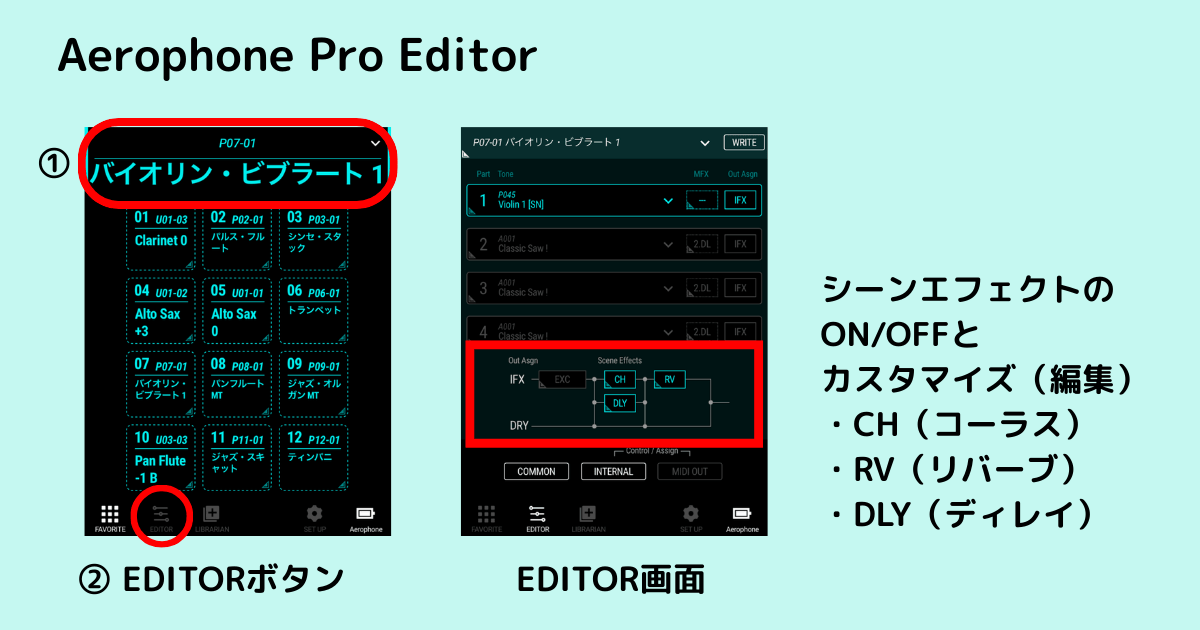
③「Scene Effects」にある CH・RV・DLY のボタンでON/OFF切り替え可能
④ボタンを長押しすると編集画面が表示される
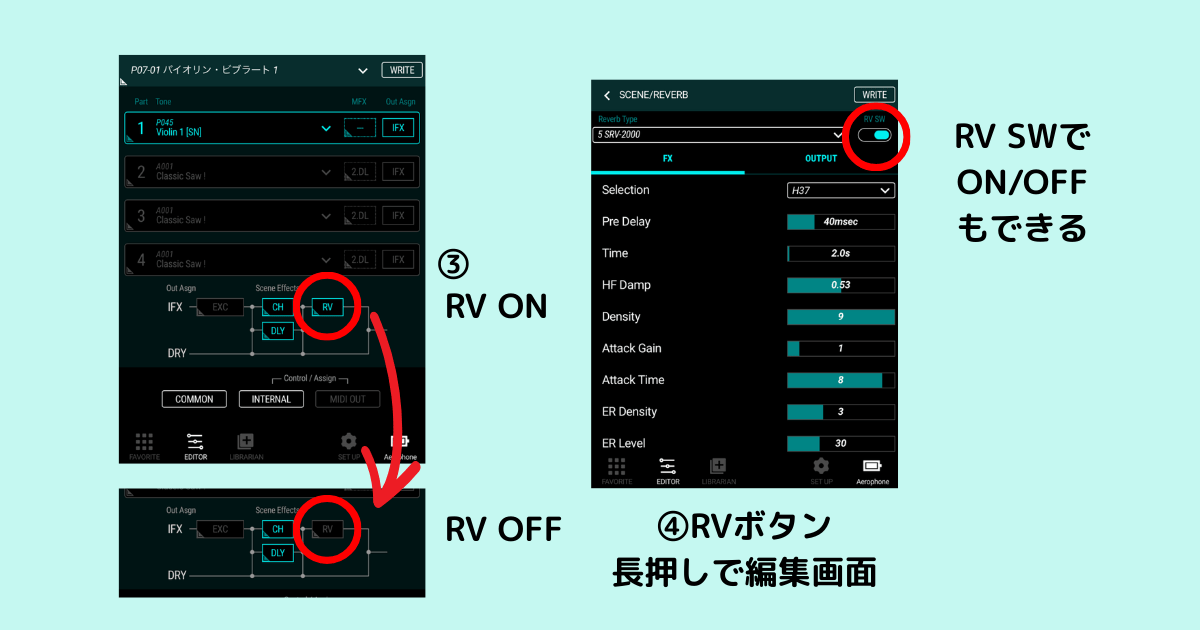
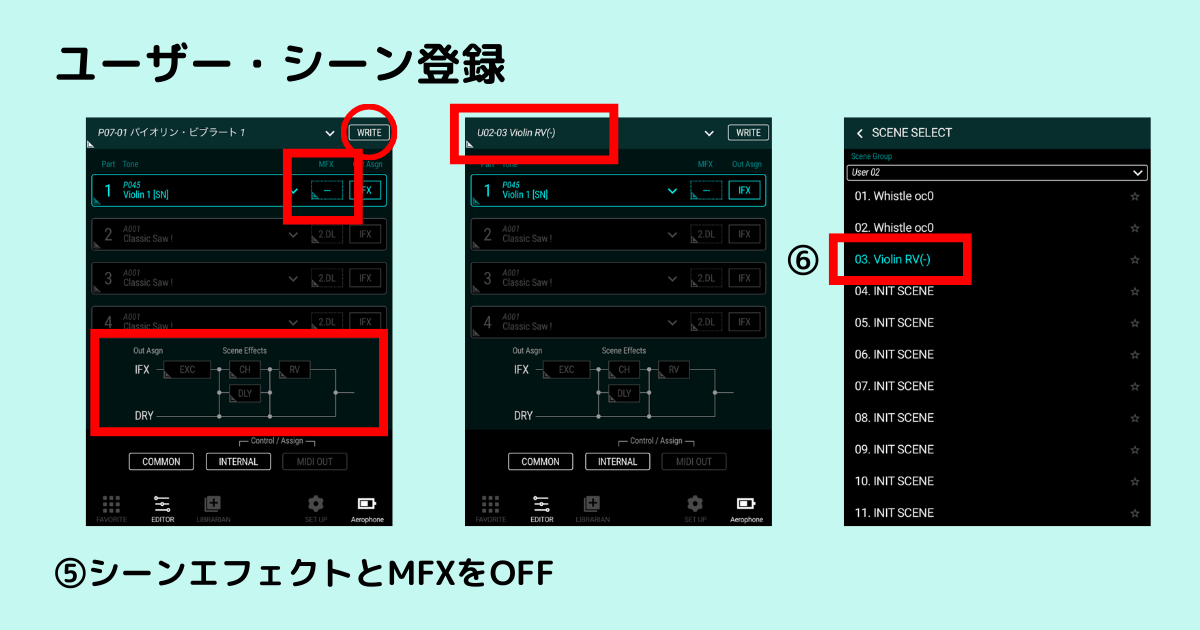
⑤CH・RV・DLYをすべてOFFにする(MFXもOFFにするとすべてのエフェクトがOFFになる)
⑥右上の「WRITE」ボタンでユーザーシーン登録をする
ユーザーシーン登録の際は、分かりやすい名前をつけておくと管理しやすいです。
「U02-03」に「Violin RV (-)」という表記で登録しました。
CHとDLYをOFFにしても変化がない理由
ON/OFFを切り替えながら聴き比べていると、こんな疑問が生まれるかもしれません。

RV(リバーブ)がOFFになるのは分かるけど、CH(コーラス)とDLY(ディレイ)の変化が全然分からない…
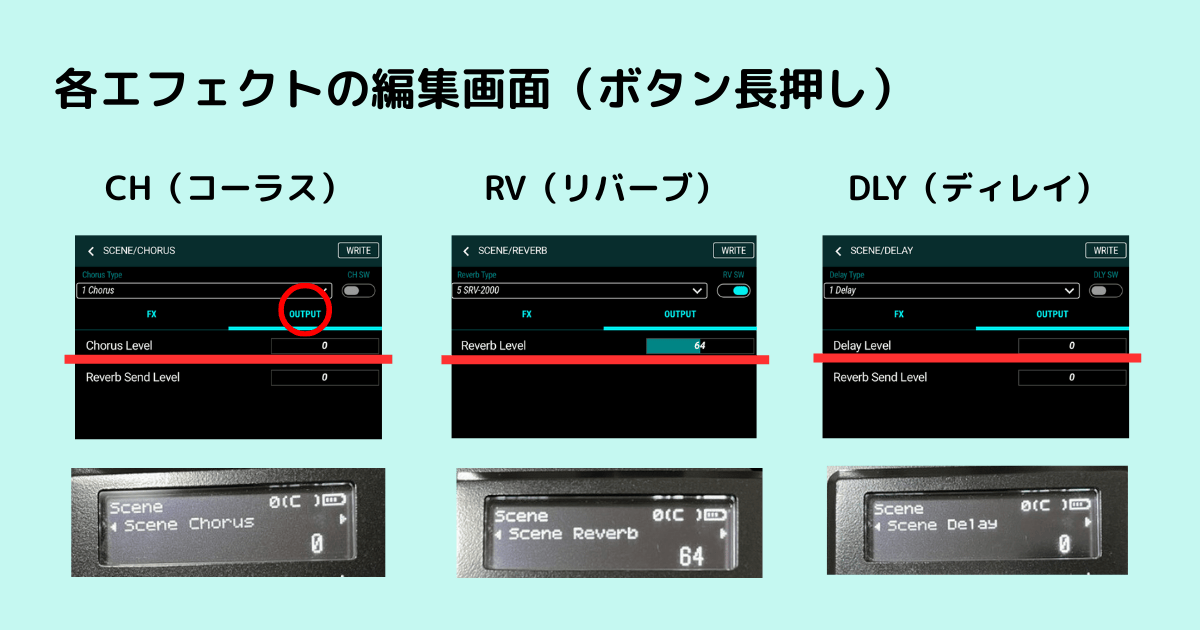
実は、「バイオリン・ビブラート1」のCHとDLYの初期値は「0」に設定されています。EDITOR画面上ではONになっていても、値が0のためエフェクトは実際には付加されていません。
CHとDLYの効果を加えたいときは、それぞれの編集画面で値を設定する必要があります。
リバーブの値を細かく調整する方法
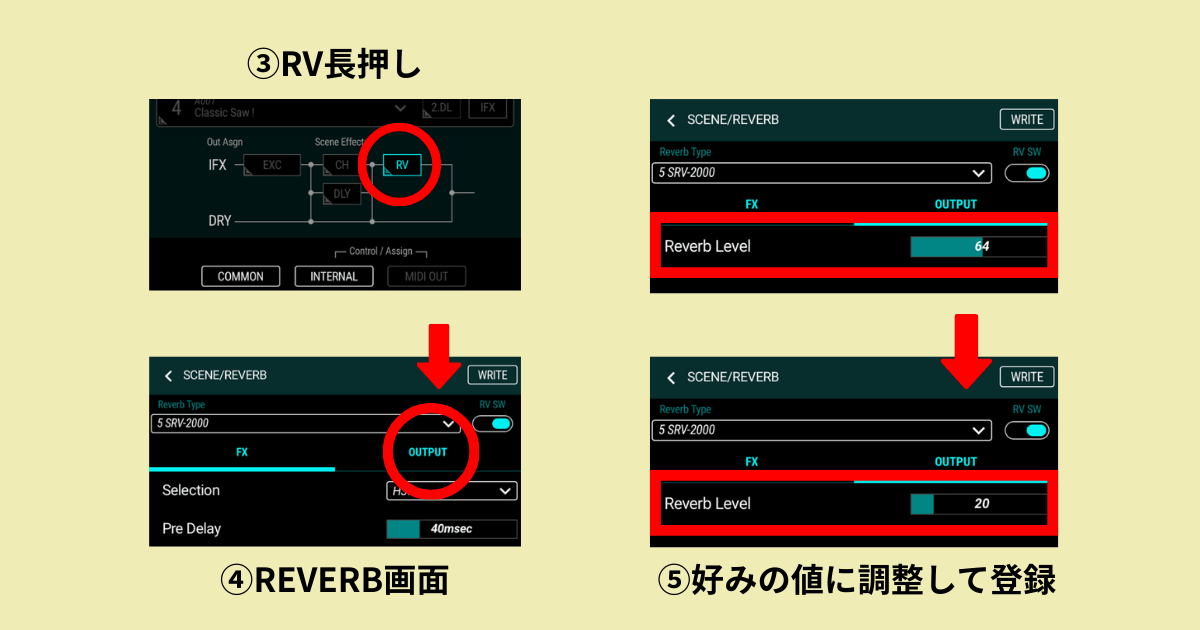
エフェクトを完全にOFFにするのではなく、リバーブの響きだけを少し弱めたい場合は、以下の手順で値を調整できます。
①Aerophone Pro Editorで使用する音色を選び、EDITORボタンを押す
②RV以外のエフェクト(CH・DLY)をOFFにする
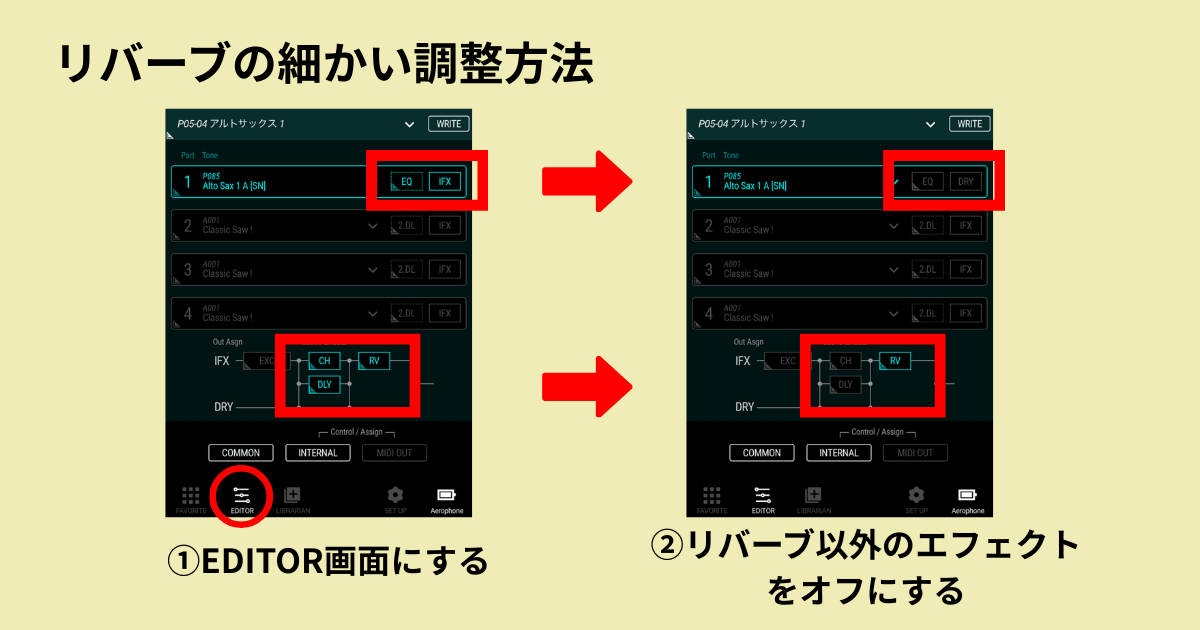
③RVを長押しして編集画面を開く
④REVERB画面の「OUTPUT」ボタンを押す
⑤「Reverb Level」を好みの値に調整し、WRITEでユーザー登録する
\ お気に入りの音色をさがそう /
AE-20本体で調整する方法
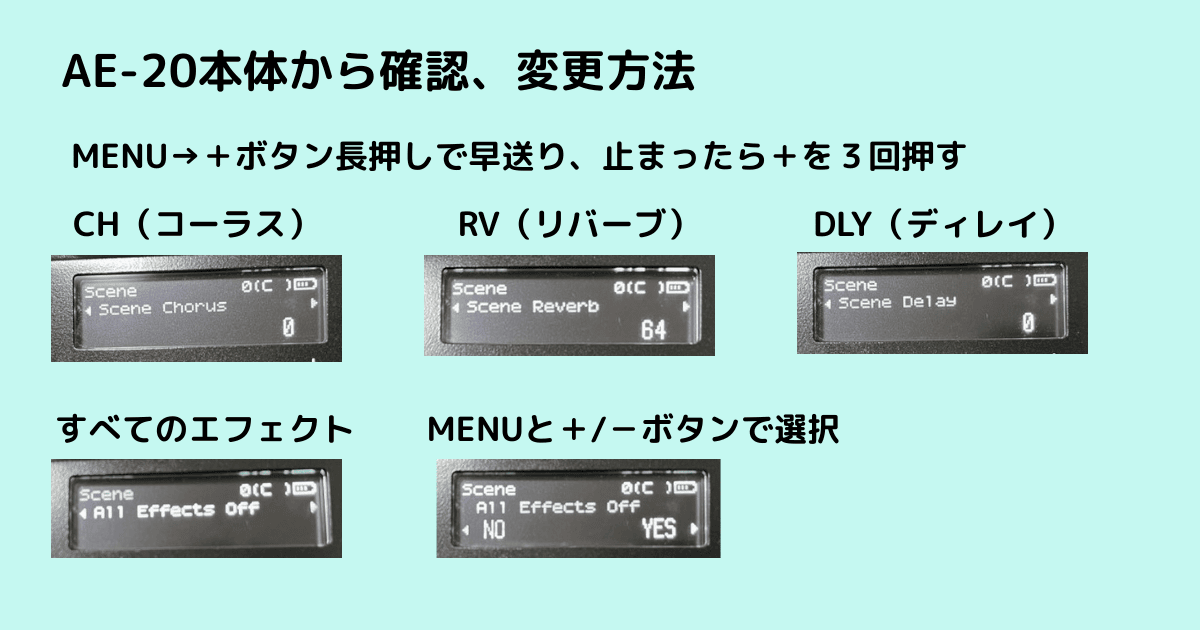
アプリを使わなくても、AE-20本体のボタン操作だけでエフェクトの編集・OFFができます。
本体からエフェクトを操作する手順
本体からでもCH・RV・DLYの各エフェクトの編集と、すべてのエフェクトのON/OFFを切り替えることができます。
①MENUボタンを押す
②+ボタンを長押しすると「Scene Volume」で自動的に止まる
③さらに+ボタンを3回押すと「Scene Chorus」→「Scene Reverb」→「Scene Delay」と切り替わり、各エフェクトを編集できる
④すべてのエフェクトをOFFにしたいときは「All Effects off」画面で「YES」を選択する(コーラス・リバーブ・ディレイ・MFXがすべてOFFになる)
注意点 完全なドライ音色にはできないものもある
「バイオリン・ビブラート」についているリバーブをOFFにすることはできますが、音色名にある「ビブラート」は音色データそのものに含まれているため、取り除くことができません。
そのため、完全なドライのバイオリン音色にすることはできません。
\ ソング&ガイドブックで楽しく上達 /
まとめ
音色に設定されているエフェクトの確認方法と変更方法を紹介しました。
- エアロフォンの主なエフェクトは CH(コーラス)・RV(リバーブ)・DLY(ディレイ) の3種類
- 操作は Aerophone Pro Editorアプリ と AE-20本体 のどちらからでも可能
- アプリのほうが値の微調整など詳細なカスタマイズがしやすい
- 「バイオリン・ビブラート1」のCHとDLYは初期値が0のため、ONでも効果は出ない
- 「ビブラート」は音色データの一部なので、完全なドライ音色にはできない
ぜひお気に入りの音色をカスタマイズして、自分だけのサウンドをつくってみてください。