Aerophone Pro Editorの使い方① FAVORITE画面でシーンを登録する
こんにちは、しゅうこです。
エアロフォンAE-20やAE-30を買ったばかりの頃、「無料アプリのAerophone Pro Editor、どう使えばいいの?」と戸惑ってしまうことはありませんか。

アプリは入れてみたけど、画面がいくつもあって、何から触ればいいのか分からない…!
運指を練習するAerophone Lessonも楽しいですが、演奏そのものを快適にしてくれるのが、音色をカスタマイズできるAerophone Pro Editorです。実はこのアプリを使えば、本体のつまみやボタンを操作するよりもずっと早く、ワンタップで音色を切り替えられるようになります。
この記事では、アプリの基本となる「FAVORITE(お気に入り)画面」の使い方を、画像付きでていねいに解説します。読み終える頃には、お気に入りの音色を手元でサクサク呼び出せるようになりますよ。まずは下の目次から、気になるところをのぞいてみてくださいね。
※当ページのリンクには広告が含まれています
目次
エアロフォンで使える2つの無料アプリ
本題に入る前に、エアロフォンで使える2つの無料アプリを簡単に整理しておきましょう。AE-20とAE-30(Aerophone Pro)には、無料で使える公式アプリが2つ用意されています。
- Aerophone Lesson:運指の確認や採点機能付きの練習曲があり、ゲーム感覚で上達を目指せるアプリ。
- Aerophone Pro Editor:音色を細かくカスタマイズしたり、よく使う音色をお気に入りに登録して一瞬で呼び出せるアプリ。
購入したらまず試したいのはAerophone Lessonで、特に初心者の方におすすめです。



今回は、このうち演奏の快適さを大きく引き上げてくれる「Aerophone Pro Editor」のFAVORITE画面に絞って、操作方法を解説していきます。
説明は取扱説明書をベースに、具体的な手順を画像で分かりやすく紹介していきますね。
エアロフォンとアプリを接続する
FAVORITE画面を使うには、まずアプリとエアロフォンを接続する必要があります。ここでは接続のポイントと、うまくつながらないときの対処法を見ていきましょう。
はじめに、スマートフォンやタブレットに「Aerophone Pro Editor」アプリをインストールし、エアロフォン本体とBluetoothでペアリング(接続)します。
くわしい接続手順はAerophone Pro Editorの取扱説明書(3〜4ページ)に書かれているので、ブログでは割愛しますね。
ペアリングがうまくいかない場合は、以下も試してみてください(ローランドサポートより)。
私の場合、普段使っているiPhone 13 miniが、上記の方法をいろいろ試してもエアロフォンを認識しませんでした。なぜか昔使っていたiPhone 8やiPadはすんなり繋がったので、Aerophone Pro EditorはiPadで使っています。
結果としてよかったのは、iPhoneとiPadの両方がエアロフォンとBluetooth接続できたことです。iPhoneで伴奏を流し、iPadで音色を変える、ということが同時にできてとても便利ですよ。
補足:2台同時にBluetooth接続する方法
アプリ操作用と伴奏用で端末を2台に分けたいときは、次のように接続します。
Aerophone Pro Editorと接続する端末①のBluetooth名は「AE-20」、伴奏を流す端末②とのBluetooth名は「AE-20 AUDIO」です。
- まず端末①を「AE-20」でAerophone Pro Editorアプリと接続します。
- 端末②では「AE-20」の登録を解除しておきます。その後、一度AE-20の電源を入れ直すとよいかもしれません。
- 端末②で「AE-20 AUDIO」に接続します。このとき「AE-20」の表示が出てもタップしないでください。
「AE-20 AUDIO」で一度接続しておけば、次回からはAE-20の電源を入れるだけで自動的に端末②へつながります。
iPhoneで伴奏を流しながら、手元のiPadで音色をパッと変える、といった使い方ができてとても便利ですよ。
\ ホワイトもかっこいい /
FAVORITE画面の使い方
準備ができたら、いよいよFAVORITE画面の実際の使い方を見ていきましょう(ここからの画面はAE-20の場合です)。
画面の見方
「Aerophone Pro Editor」を起動すると、最初に表示されるのがこのFAVORITE画面です。画面の左下にあるボタンでいつでも切り替えられます。
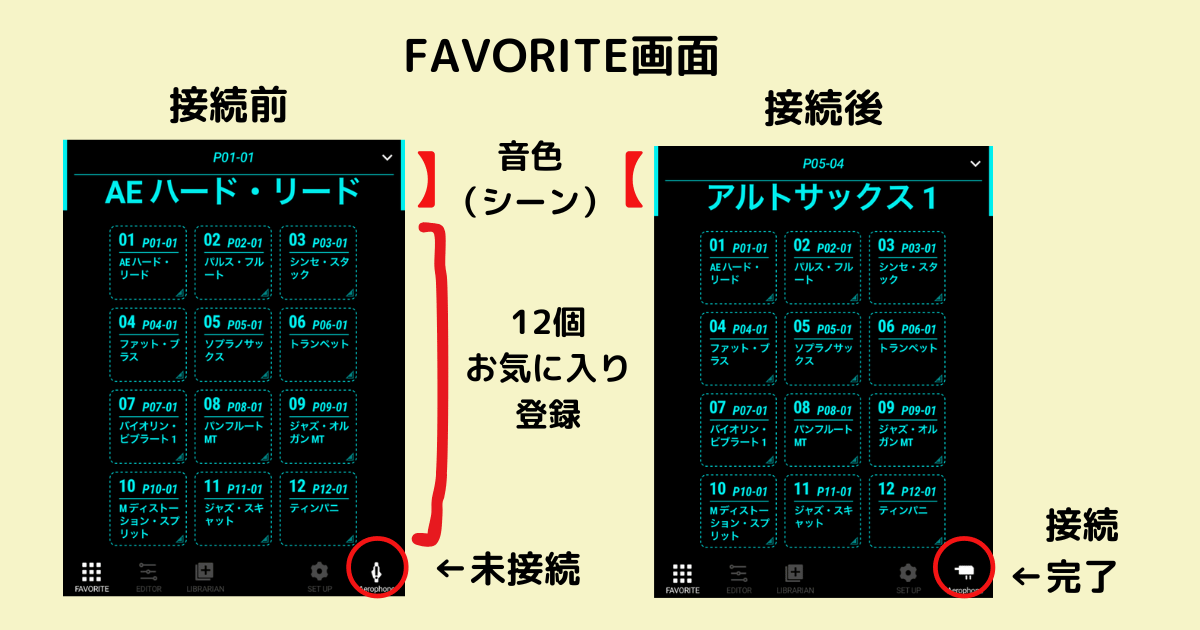
画面の上部には、現在選んでいる音色(以下、シーンと呼びます)が表示されます。その下に01から12までのボタンが並び、お気に入りのシーンを最大12個まで登録できます。
(画像左)エアロフォンと未接続のときは、シーンがP01-01 AEハード・リードになっています。(画像右)エアロフォンを接続すると、右下のAerophone表示が接続状態に変わります。
私のエアロフォンがアルトサックス1に設定してあり、接続するとそのシーンが反映されます。
初期設定では、12個のお気に入りボタンに、シーン・リストごとの最初のシーンが割り当てられています。たとえば01のボタンには、01 シンセハードリードのシーンNo.1「AEハード・リード」が、P01-01として表示されています。
音色(シーン)の変更方法
01から12の各ボタンをタップするだけで、登録しておいたお気に入りのシーンへ一瞬で切り替わります。
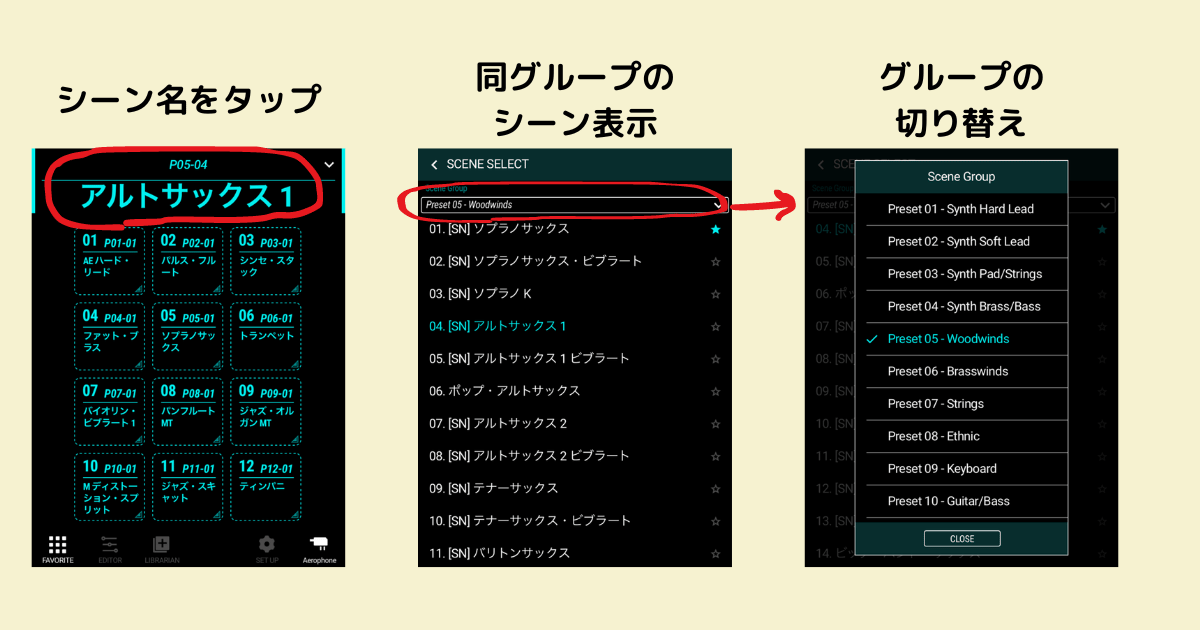
また、画面上部のシーン名をタップすると、エアロフォン内のすべてのシーン(プリセット+ユーザー)が表示され、そこからも切り替えられます。
FAVORITE登録の方法
では、よく使うシーンをFAVORITE画面に登録してみましょう。
ここでは「アルトサックス1」を01のボタンに登録します。
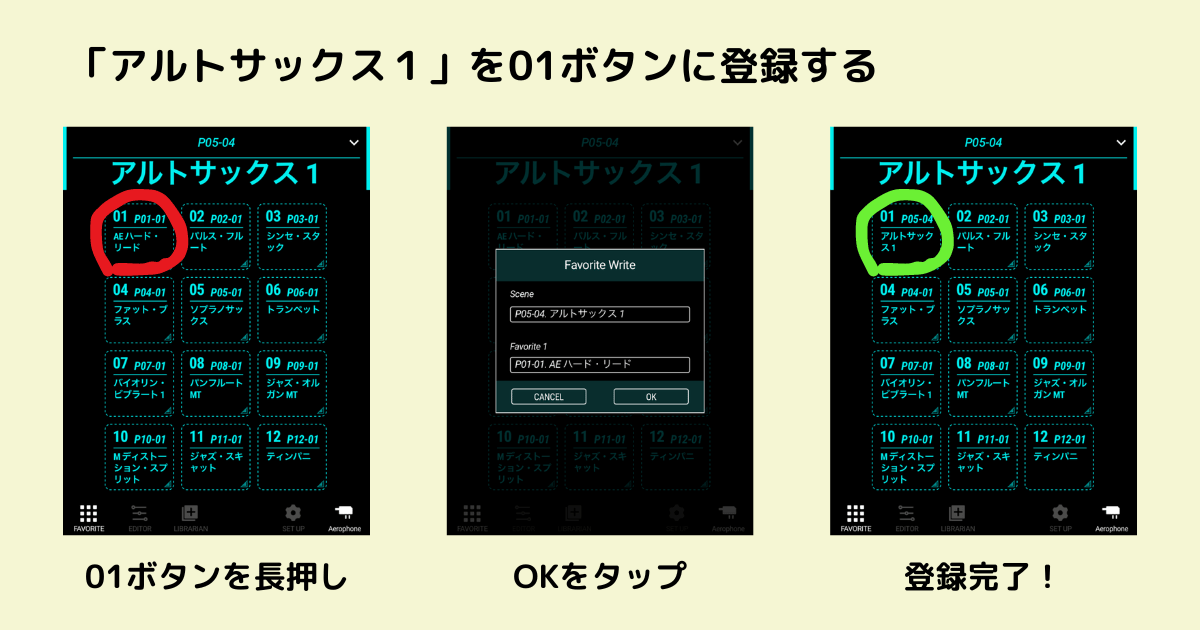
- シーン名が「アルトサックス1」になっていることを確認します。
- 登録したい番号(今回は01)のボタンを長押しします。
- 「Favorite Write」ボックスが表示されたら、内容を確認して「OK」をタップします。
このとき、上段に新しく登録するScene(P05-04. アルトサックス1)、下段にもともと登録されているFavorite 1(P01-01. AEハード・リード)が表示されます。OKを押すと、01のボタンがアルトサックス1に上書きされます。
基本の操作は「シーンを変更」→「ボタンを長押し」→「登録」だけ。これで01から12のどのボタンにも、好きなシーンを割り当てられます。
シーン右端にある★マークの見方
お気に入り登録をすると、Scene select画面でシーンの右端に青い★マークがつきます。逆に言うと、さきほどの手順(シーンの変更→ボタンの長押し→登録)を踏まないと、★マークは付きません。
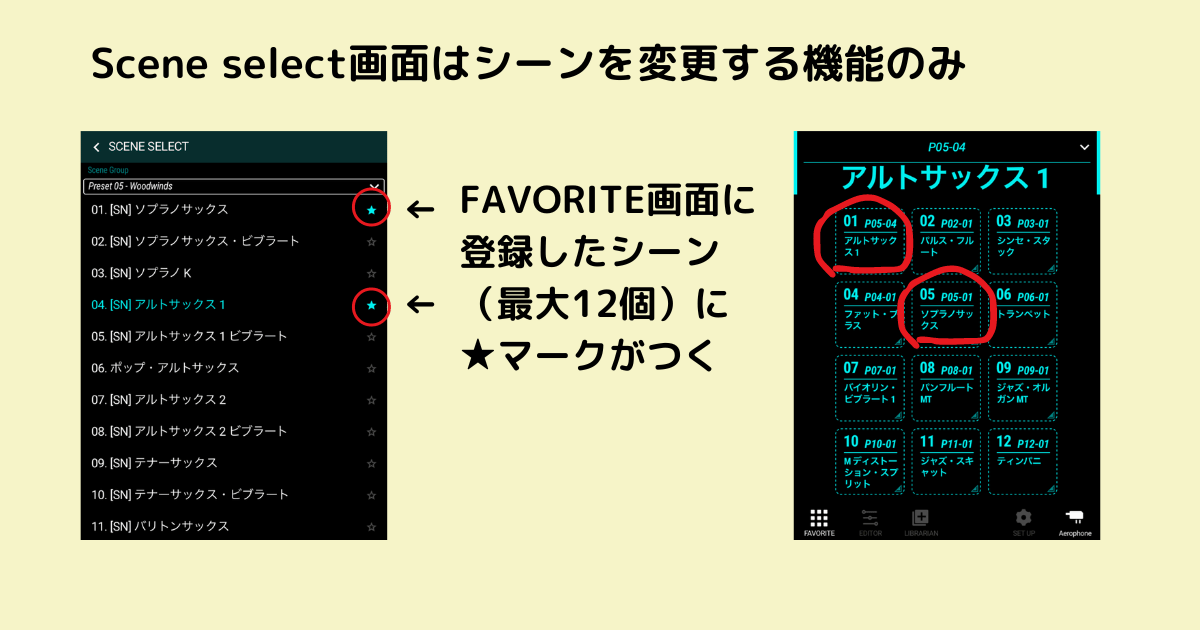
例えば、01ボタンにアルトサックス1、05ボタンにソプラノサックスを登録している場合、Scene select画面では木管楽器のグループ内に★マークがふたつ付きます。
このScene select画面はシーンを変更する機能しかなく、★マークを移動させることはできないので注意してくださいね。私も最初はやり方がわからず、ひたすら★マークを長押ししていました。
お気に入りの登録や変更は、必ずFAVORITE画面に戻ってからシーンの変更→ボタンの長押し→登録の手順で行いましょう。
Aerophone Pro Editorは、ソング&ガイドブックと組み合わせると、練習がさらに快適になります。
\ 楽しみながら上達できる /
まとめ
エアロフォンAE-20・AE-30で使える無料アプリ「Aerophone Pro Editor」のFAVORITE画面について紹介しました。よく使う音色(シーン)をお気に入り登録する手順は、とてもシンプルです。
- シーンを変更する
- 登録したいボタンを長押しする
- 確認画面でOKを押して登録完了
慣れれば本当に簡単で、最大12種類まで登録できます。お気に入りのシーンを登録しておけば、本体のつまみを回して上下ボタンを押すよりも早く、手軽に音色を切り替えられます。
ライブや日々の練習のテンポを崩さないためにも、ぜひお気に入りの音色をたくさん登録して、もっと自由にエアロフォンの演奏を楽しんでみてくださいね。