エアロフォンのユーザー・シーン登録方法 お気に入り音色を移調なしで保存

こんにちは、しゅうこです。
エアロフォンを演奏するとき、つまみを回したりボタンを何度も押して音色(シーン)を変えるのが大変で、つい同じシーンばかり使ってしまう…ということはありませんか。

音色を変えるのが面倒で、いつも同じシーンばかり。何か楽な方法はないのかな?
エアロフォンAE-20には260種類以上の音色(シーン)が内蔵されているので、よく使うシーンを毎回手動で探して切り替えるのは、どうしても時間がかかってしまいますよね。
そこで今回は、よく使う音色を「ユーザー・シーン」として登録し、簡単な操作ですぐに呼び出せるようにする方法(移調なし)を、画像付きで紹介します。
登録のやり方から呼び出しのコツまで順番に解説しますので、目次から気になるところを読んでみてくださいね。
※当ページのリンクには広告が含まれています
目次
ユーザー・シーンとは
エアロフォンにはじめから入っている音色のことを「プリセット(P)・シーン」と呼びます。AE-20には、P01-01からP12-21まで265種類のプリセット・シーンが登録されています。
音色を切り替えるとき、たとえば「アルトサックス1」ならP05-04なので、SCENE CATEGORYつまみを05に合わせて、SCENEボタン(△)を3回押すだけで設定できます。これは比較的かんたんです。
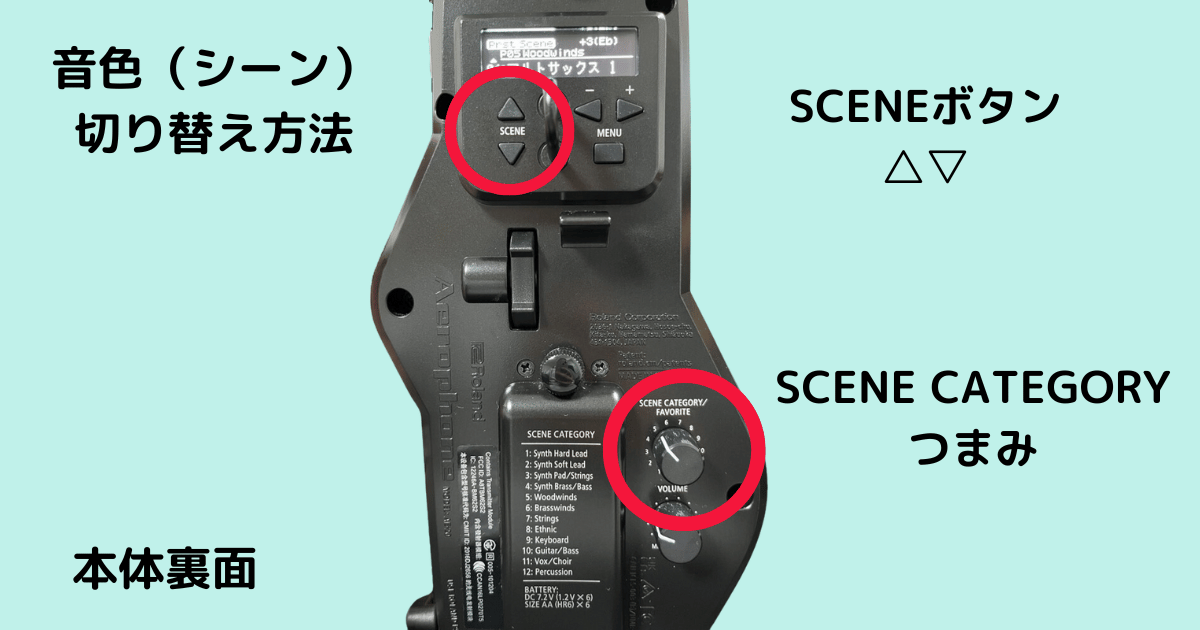
しかし、P08-26にある「二胡(にこ)1」を選びたいときはどうでしょうか。つまみを08に合わせたあと、26番目まで△ボタンを押す必要があり、時間がかかってしまいます。何番目だったかを覚えておくのも大変ですよね。
そこで、二胡をユーザー(U)・シーンに登録しておくと、簡単な操作で呼び出せるようになります。
この記事で解説するのは、選んだ音色をもともとの調設定(C調など)のまま登録する「移調なし」のパターンです。
まずは基本となる「そのままの音色を保存する方法」から覚えましょう。移調(トランスポーズ)した状態で登録したい場合は、次の記事で詳しく解説しています。
ユーザー・シーンの保存可能数
エアロフォンAE-20は、最大600個のユーザー・シーンを保存して呼び出すことができます。
U01からU12まで12個の「ユーザー・バンク(音色をしまっておく引き出しのようなもの)」があり、それぞれに50個ずつユーザー・シーンを登録できます。
そのため、登録するときはU01-01〜50、U02-01〜50……U12-01〜50のいずれかの空いている番号を選んで保存することになります。
フェイバリット・シーンとは
ユーザー・シーン登録とよく似た機能に「フェイバリット・シーン登録」があります。
これは、プリセット・シーン(265種類)やユーザー・シーン(最大600種類)の中から、好みのシーンを12個選んで登録できる機能です。
たとえば何曲か連続して演奏する場合、曲の順番にフェイバリット・シーンへ登録しておけば、次に使うシーンを即座に呼び出すことができます。
\ 操作の確認に便利なソング&ガイドブック /
ユーザー・シーン登録の方法
それでは、実際の登録手順を液晶画面の画像と一緒に説明します。本体がお手元にある方は、ぜひ操作しながら試してみてくださいね。
P08-26・二胡(にこ)1を登録する(移調なし)
例として、プリセット・シーンの「P08-26・二胡(にこ)1」を、移調せずにもともとの調設定「0(C)」のままユーザー・シーンに登録してみましょう。
事前の準備として、前回の記事で説明した「移調設定切替」が「シーン」に設定されていることを確認しておいてください。
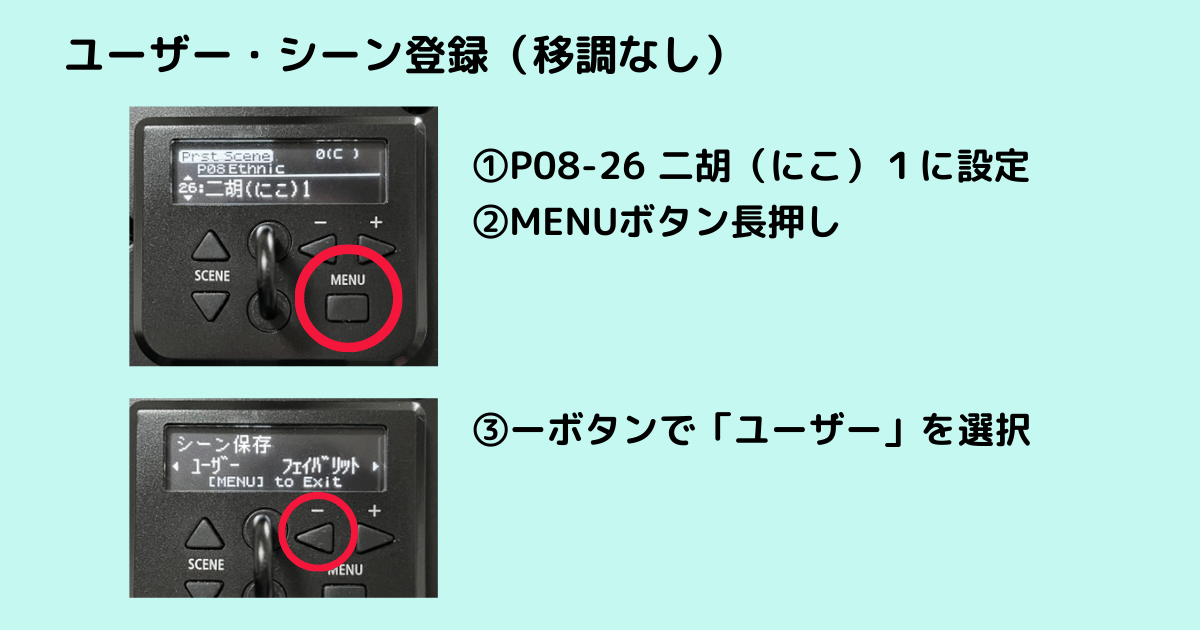
- ① SCENE CATEGORYつまみとSCENEボタン(△▽)で「P08-26 二胡(にこ)1」に設定します。
- ② MENUボタンを長押しします。
- ③ シーン保存画面に切り替わるので、「ユーザー」を選択します。
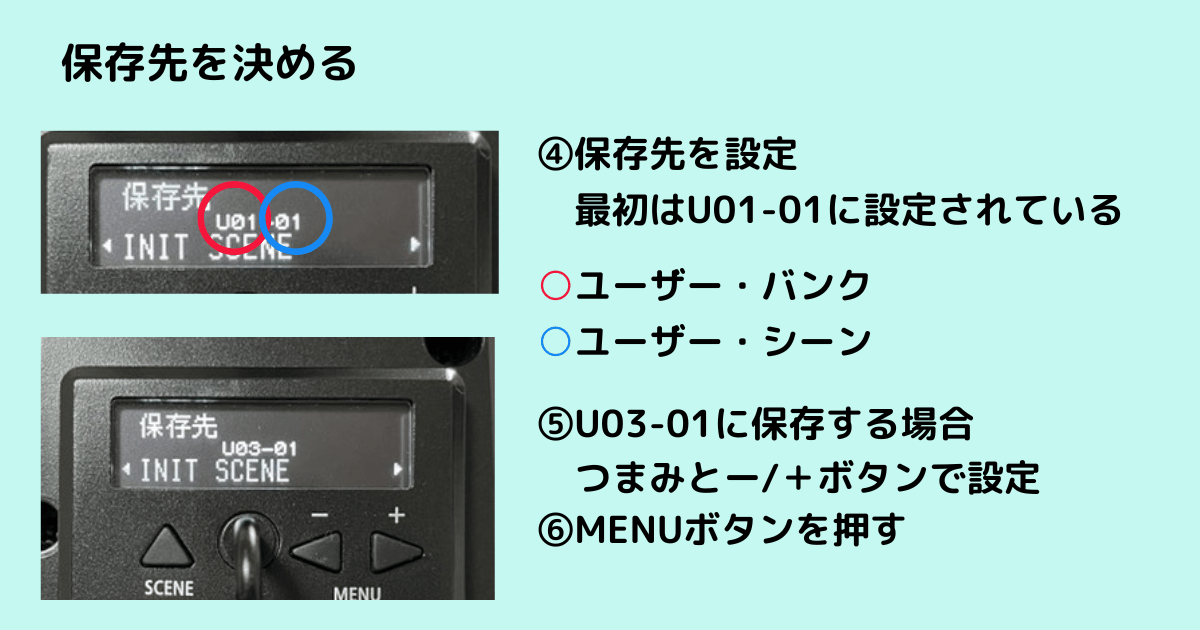
- ④ 保存先の設定画面に移ります。最初は「U01-01」、シーン名は「INIT SCENE」と表示されます。
- ⑤ たとえばU03-01に保存したい場合、SCENE CATEGORYつまみと「−/+」ボタンでU03-01に設定します。
- ⑥ MENUボタンを押します。
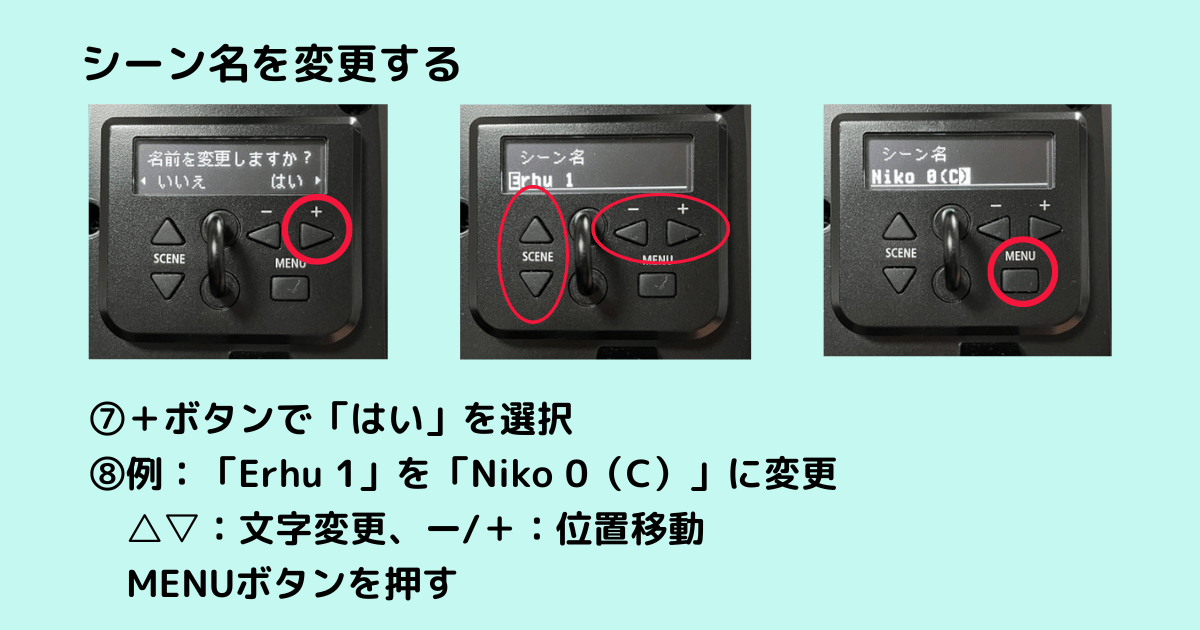
- ⑦ シーン名を変更する場合は、+ボタンで「はい」を選択します。
- ⑧ SCENEボタン(△▽)と「−/+」ボタンで文字入力を行い、MENUボタンで確定します。
- ⑨ 確認画面で+ボタンで「はい」を選択します。
- ⑩ これで登録完了です。
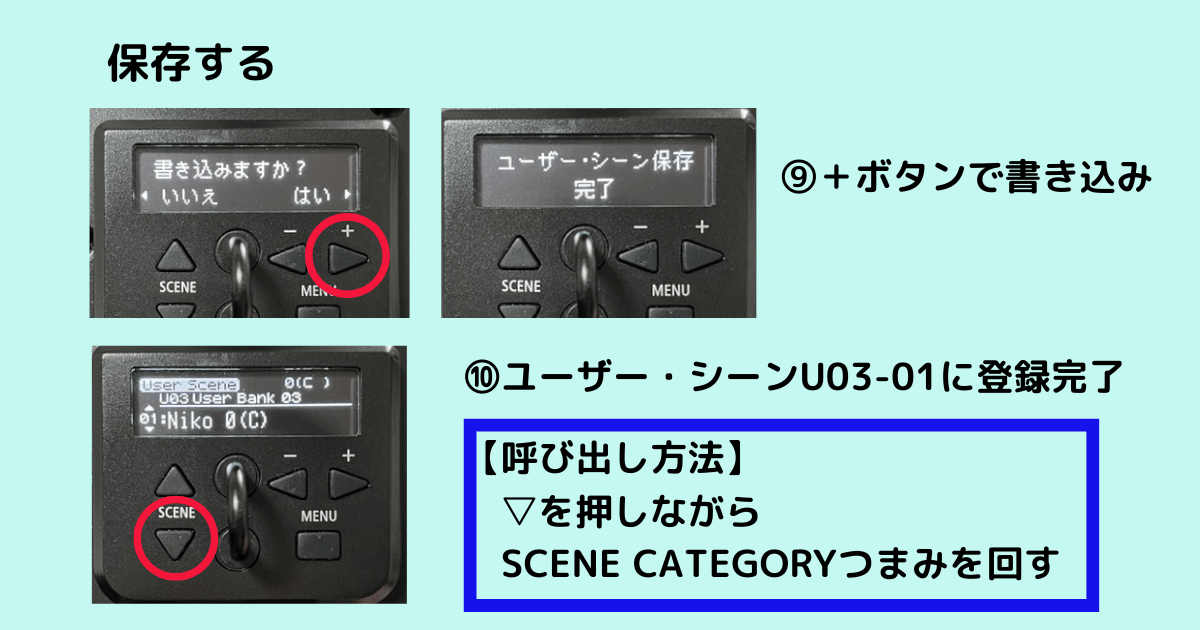
登録や文字入力の手順は、付属のソング&ガイドブックを併用すると、さらに分かりやすく進められます。
登録したユーザー・シーンの呼び出し方法
登録した音色を呼び出すときは、少しだけコツがあります。操作はシンプルですので、こちらも一緒に覚えましょう。
- ユーザー・シーンに切り替える:SCENEボタン(▽)を押しながらSCENE CATEGORYつまみを回すと、ユーザー・シーンに切り替わります。
- バンクを切り替える:▽を押したままつまみを回すと、U01・U02・U03……とユーザー・バンクを切り替えられます。
- プリセットに戻す:▽を押さずにつまみを回すと、プリセット・シーンに戻ることができます。
先に▽ボタンを押し、そのまま離さずにつまみを回すのがポイントです。慣れれば、プリセット・シーンとユーザー・シーンを自由に行き来できるようになりますよ。
\ これから始めるならエアロフォンAE-20 /
まとめ
今回は、お気に入りの音色(シーン)を移調(トランスポーズ)なしでユーザー・シーンに登録する方法を紹介しました。
よく使うシーンを登録しておけば、練習中の音色切り替えがぐっとスムーズになります。
頻繁に使うシーンは、ぜひユーザー・シーン登録をして、簡単に呼び出せるようにしておきましょう。