エアロフォンをPCで録音・録画する方法 GO:MIXER PRO-Xの使い方
こんにちは、しゅうこです。
前回は、iPhoneを使って演奏を録画・録音する方法をご紹介しました。
スマホでの録音は手軽で便利ですが、「容量がすぐにいっぱいになる」「画面が小さくて管理しにくい」と感じることはありませんか?

そんな時は、PC(Windows)を使った録画・録音がおすすめです!
今回も、私が愛用しているGO:MIXER PRO-Xを使用して、PCでクリアな音を残す「ライン録り」の方法を詳しく解説します。
※当ページのリンクには広告が含まれています
目次
録画・録音の準備と使用アプリ
Windows標準のカメラ・レコーダー
特別なソフトを購入しなくても、Windows標準アプリで十分に録れます。
- 録画: 「カメラ」アプリ
- 録音: 「サウンドレコーダー」アプリ
PCとの基本接続(付属ケーブル)
PCと接続する際は、GO:MIXER PRO-Xに付属している「USB Type-C to USB マイクロB」ケーブルを使用します。
PCから電源が供給されるので、電池は不要です。
※PC側にUSB Type-A(従来の形)のポートがない場合は、別途変換アダプタが必要です。
【手軽】Bluetoothで伴奏を流して録る
スマホをエアロフォンとBluetooth接続して伴奏を流し、PCで録音する最もシンプルで簡単な方法です。
【接続手順】
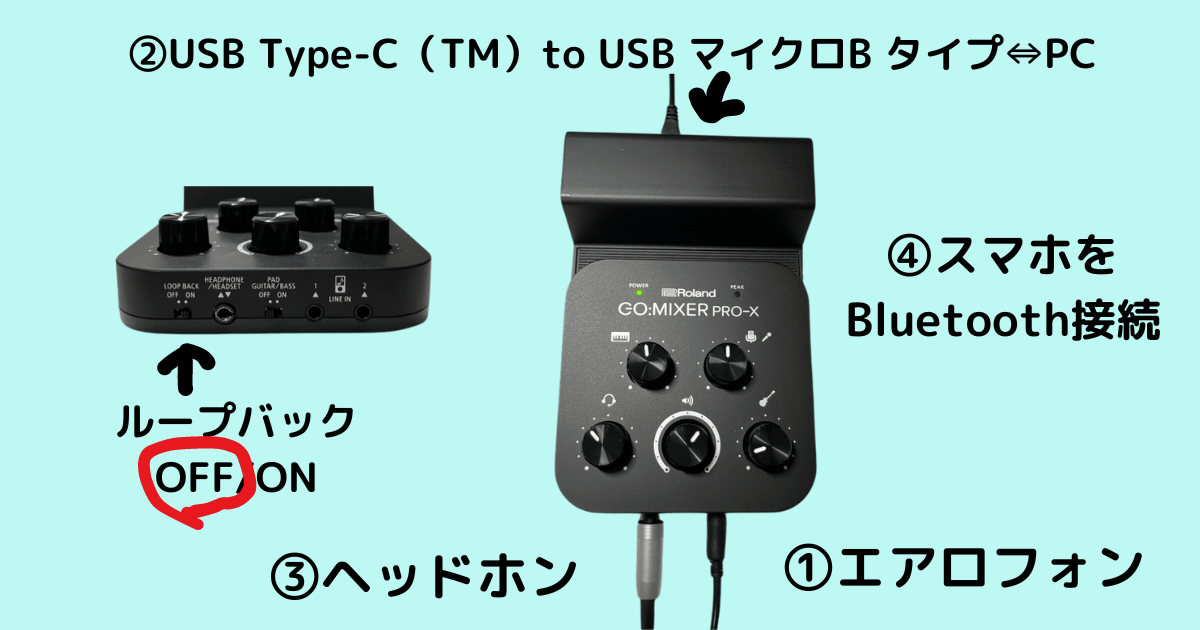
1. エアロフォンとミキサーを接続: エアロフォンの「PHONES端子」とGO:MIXERの「LINE 1(または2)」を3極ステレオミニプラグでつなぐ。
2. PCとミキサーを接続: 付属のケーブルで接続。
3. モニター準備: ヘッドホンをミキサーの「HEADSET端子」につなぐ。
4. ペアリング: エアロフォンの電源を入れ、伴奏を流すスマホとBluetooth接続する。
5. アプリ起動: カメラ(またはサウンドレコーダー)を起動。
6. 録画・録音: 録画・録音を開始してから曲を再生、演奏(※ループバックはOFF)。
- 自分の演奏だけを録音したい(伴奏不要)場合は、手順4のBluetooth接続を飛ばすだけでOKです。
【確実】PCやプレーヤーを有線でつなぐ
Bluetoothによる音の遅延や途切れを防ぎたい場合は、有線接続が安心です。

熱中して吹いているときにBluetoothが切れると悲しい
PC内の音源(iTunes等)を流す場合
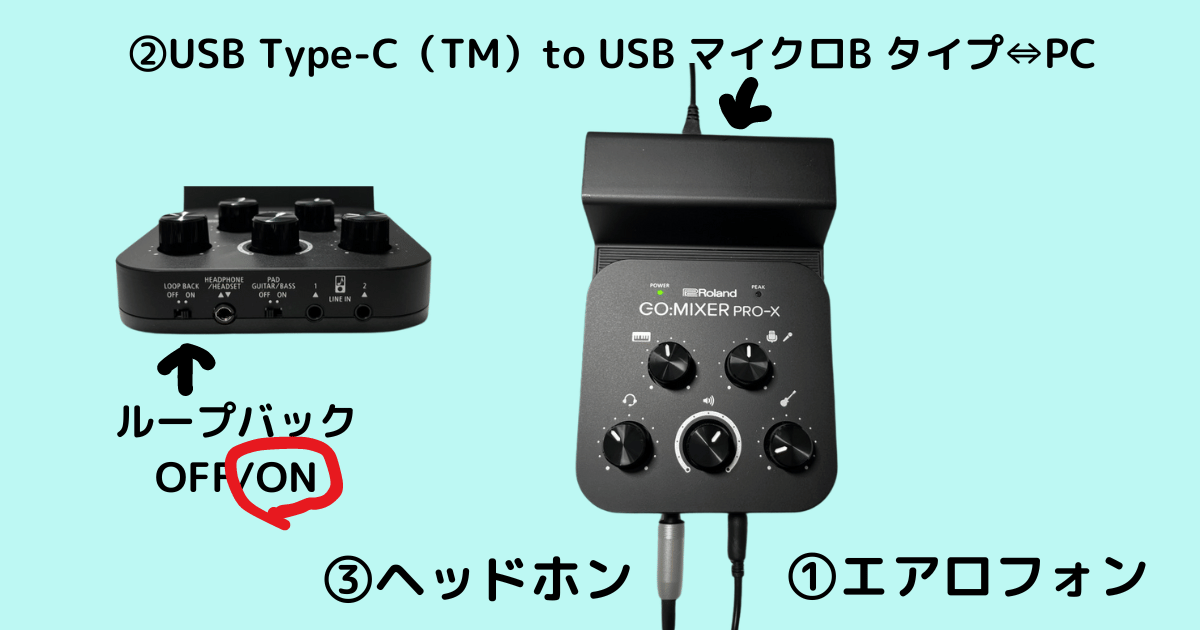
ループバックを「ON」に設定します。
【接続手順】
1. エアロフォンとミキサーを接続: エアロフォンの「PHONES端子」とGO:MIXERの「LINE 1(または2)」を3極ステレオミニプラグでつなぐ。
2. PCとミキサーを接続: 付属のケーブルで接続。
3. モニター準備: ヘッドホンをミキサーの「HEADSET端子」につなぐ。
4. 電源: エアロフォンの電源を入れる。
5. アプリ起動: カメラ(またはサウンドレコーダー)を起動。
6. 音楽ソフトを起動: 最後にiTunesなどの音楽ソフトを起動します。先に起動すると、エアロフォンを認識しない場合があります。
7. 録画・録音: 録画・録音を開始してから曲を再生、演奏(※ループバックはON)。
外部プレーヤーを接続する場合
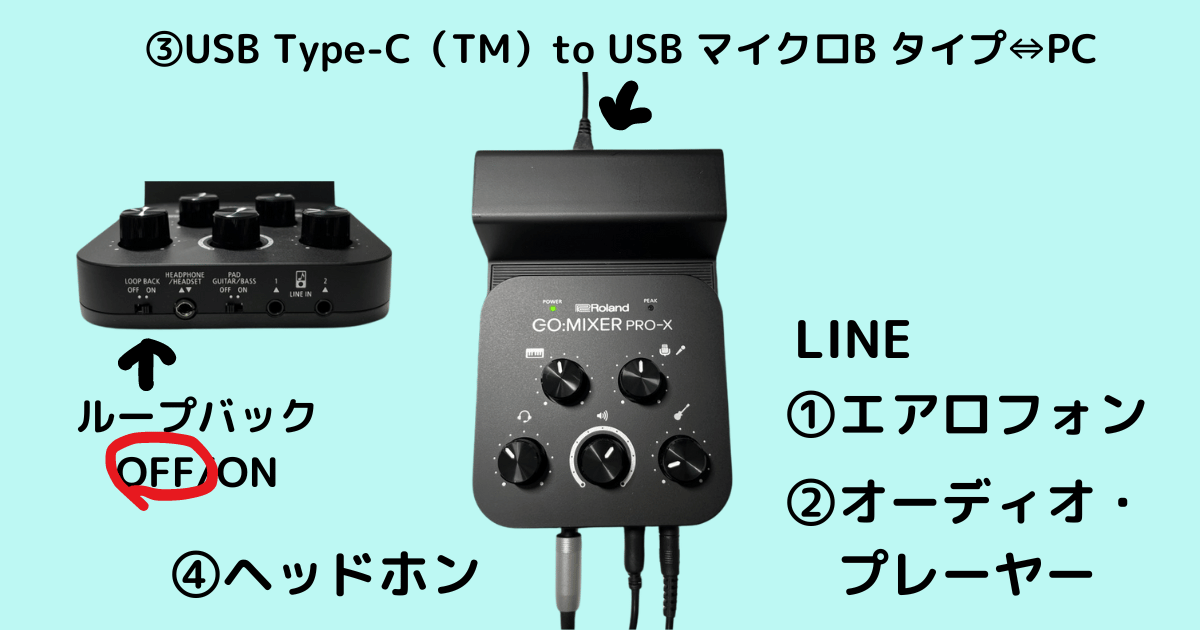
ループバックを「OFF」に設定します。
【接続手順】
1. LINE1: エアロフォンを接続。
2. LINE2: オーディオ・プレーヤー(スマホ等)を3極プラグで接続。
3. PCとミキサーを接続: 付属のケーブルで接続。
4. モニター準備: ヘッドホンをミキサーの「HEADSET端子」につなぐ。
5. 電源: エアロフォンの電源を入れる。
6. アプリ起動: カメラ(またはサウンドレコーダー)を起動。
7. 録画・録音: 録画・録音を開始してから曲を再生、演奏(※ループバックはOFF)。
\ ライン録音の強い味方 /
こだわり接続と注意点
そのほかの接続方法も紹介します。
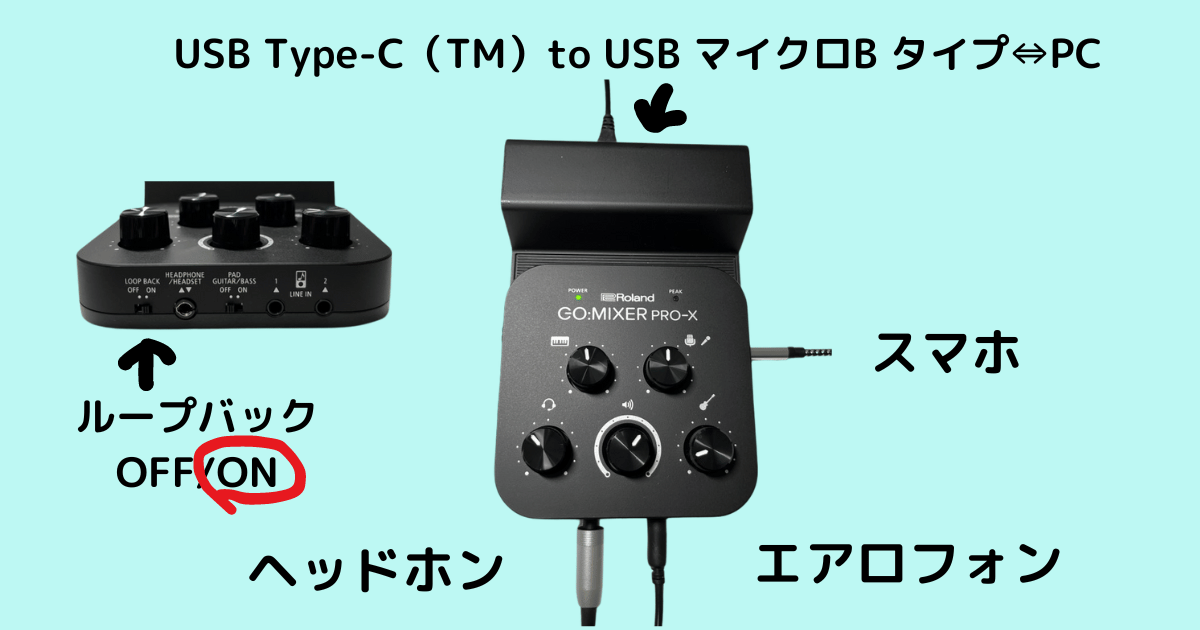
SMARTPHONE端子での接続
伴奏用のスマホを、ミキサー右側の「SMARTPHONE端子」につなぐ方法です。
この場合はループバックを「ON」にします。
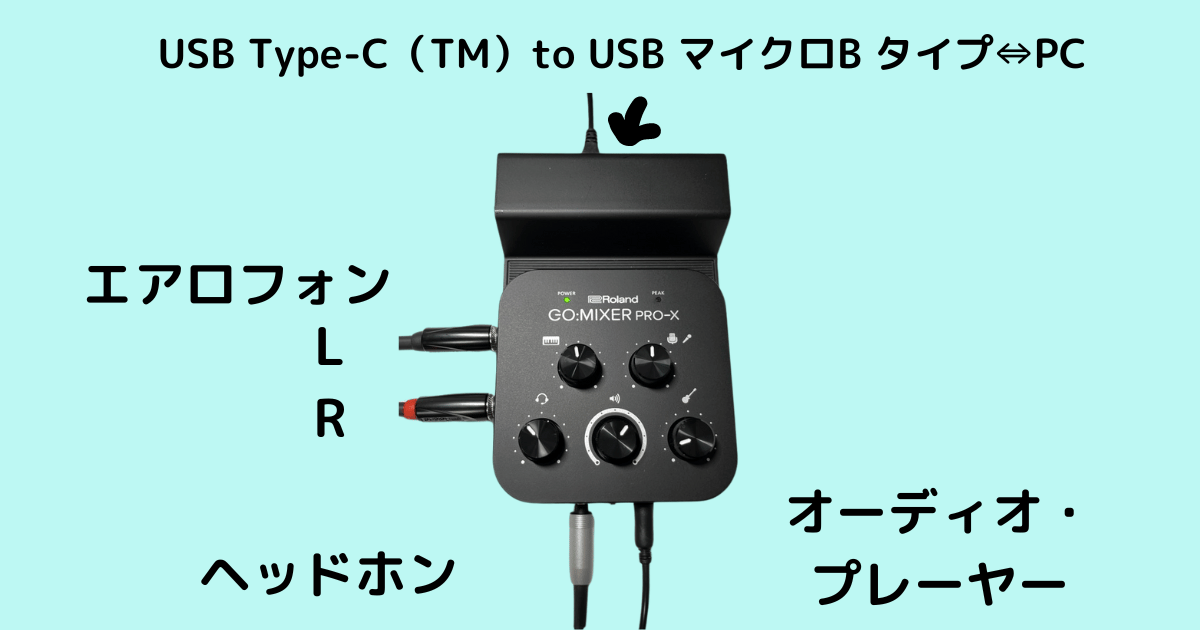
INSTRUMENT端子での接続
エアロフォンのOUTPUT端子から、標準フォーンプラグでミキサー左側の「INSTRUMENT端子」につなぐ方法です。
この場合はループバックを「OFF」にします。
【重要】スピーカー設定の注意点
INSTRUMENT接続をする際、エアロフォンのスピーカー設定が「オート」だと、内蔵スピーカーからも音が出てしまいます。
PHONES端子に何も刺さっていない状態になるため、本体設定でスピーカーを「オフ」にするのを忘れないようにしましょう。
使用したPC環境
私が使用しているPCのスペックです。
高度な動画編集はしませんが、録音・録画には十分な性能です。
| 項目 | スペック |
|---|---|
| 機種 | Dell Inspiron 5415 (2021年購入) |
| OS | Windows 11 Home |
| CPU | AMD Ryzen 5 5500U |
| メモリ | 8.00GB |
| ストレージ | 256GB |
\ AE-20がおすすめ! /
まとめ
GO:MIXER PRO-Xを使用して、PCで録音・録画する方法をご紹介しました。
繰り返しになりますが、PCとの接続はメーカーサポート対象外ですので、あくまで「自己責任」で楽しんでくださいね。 ちなみに、私は今のところ不具合もなく、とても快適に活用できています。
「SNSにサッとアップしたい」という時は手軽なスマホが便利ですが、動画や写真が増えてくると「あの曲の録音、どこに行ったっけ……」と迷子になりがちです。
その点、PCは画面が大きくてファイル管理もしやすいので、私は主にPCを使っています。
演奏した曲の記録を残しておくことは、後から聴き返して自分の成長を実感できるので、本当におすすめです。
特に独学で練習している方にとっては、客観的に自分の演奏を聴くことが一番の上達への近道になりますよ。
「録音するのはちょっと緊張する…」という方も、試しに一回録音してみてください。
エアロフォンライフを存分に楽しみましょう!