MIDI音源を音楽CDにする方法 変換不要でカウントインも入れられる
こんにちは、しゅうこです。

伴奏CDを作りたいんだけど、カウントインもちゃんと入れたい。
どうすればいいの?
伴奏音源(マイナスワン音源)を手に入れる方法はいくつかあります。
音楽アプリ「Moises」を使ったり、YouTubeから音源をダウンロードしたりする方法が一般的です。
楽譜に伴奏CDが付属していれば一番いいですよね。でも、一曲のためだけに本を1冊買うのもためらってしまいます。
Moisesにはカウントインをエクスポートできないという制限があり、MP3への変換は音質が変化してしまうことも悩みどころです。
今回は、MIDIをMP3などに変換せず、サウンドレコーダーで録音した音源を直接iTunesに取り込んで音楽CDを作成する方法を紹介します。
カウントインや掛け声の問題をクリアしたい方に、ぜひ参考にしていただけると嬉しいです。
※当ページのリンクには広告が含まれています
目次
MIDIデータとは
MIDIとは、音楽の演奏情報をデータ化して、電子楽器やパソコンで再生できるようにしたものです。
楽器の演奏・練習のほか、カラオケやBGMなど幅広い用途で利用されています。
- 電子楽器で演奏できる
- 楽器パート別に再生できる
- テンポやキーを自由に変更できる
- 歌詞・コードが表示できる
ヤマハミュージックデータショップは邦楽のMIDIデータが充実しており、1曲から購入できます。
「楽器演奏用」のMIDIを選ぶと、メロディをミュートしてカラオケ音源として使うことができます。
演奏できる曲のバリエーションを増やしたい方は、こちらの記事もどうぞ。
Moisesの制限
マイナスワン音源を手軽に作りたいとき、Moisesは非常に便利なツールです。
AIが音源を分離してくれるため、簡単にマイナスワン音源が作れます。
エアロフォンをスマホとBluetooth接続して伴奏を流したり、スマホとアンプを繋いで使う場合には特に便利で、普段の練習で困ることはまずありません。
しかし、Moisesには以下の制限があります。
- 再生できる長さは5分まで(無料プラン)
- カウントインをエクスポートできない
- 掛け声を除去できない
カウントインとは、録音や演奏の前にメトロノーム音を鳴らすことです。
前奏なしでボーカルから始まる曲の場合、カウントインがあるとタイミングを合わせやすくなります。
アプリ内ではカウントインの使用も可能ですが、現在のところMoisesはカウントインをエクスポートできない仕様です。
また、細かい掛け声を分離することも難しいのが現状です。
一方、MIDIはカウントインが付いていることが多く、掛け声はシンセサイザーなどで代用されています。
今回は「YouTubeの音源不可・掛け声不可・カウントインが必要・伴奏CDが欲しい」というやや特殊な条件での対処法です。
伴奏音源そのものの集め方は、別の記事でくわしくまとめています。
MIDIをMP3に変換するリスク
MIDIは音楽データのため、再生にはCubaseなどの音楽ソフトやMIDI再生アプリが必要です。
そのままではiTunesなどで再生できないため、通常はMP3などへの変換が必要になります。
しかし、MP3に変換すると音質が変化して、元のMIDIデータとは異なる音源になってしまうことがあります。
今回は無料の変換ソフト「Keppy's MIDI Converter」も試しましたが、納得のいく音源を得ることができませんでした。
\ エアロフォンAE-20がおすすめ /
MIDIをiTunesで再生できるようにする手順(WinPC)
ここからは、Windows PCを使ってMIDI音源を変換せずにiTunesへ取り込む、具体的な手順を紹介します。
MidRadio Playerのインストールと設定
まず、PCにMIDI再生ソフトをインストールします。
無料の「MidRadio Player」(ミッドラジオプレーヤー)が使いやすくおすすめです。
ミッドラジオプレーヤーのトップページからダウンロードしてください(download.music-eclub.com)。
入手したMIDIファイルをMidRadio Playerで開くと、曲の情報が表示されて再生できるようになります。
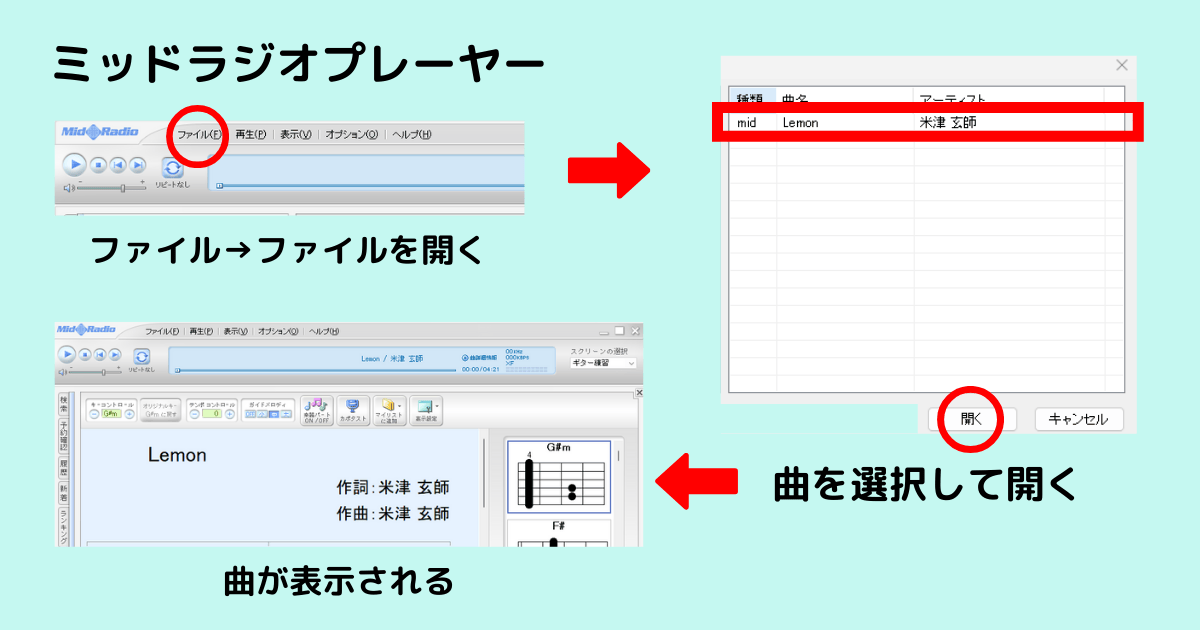
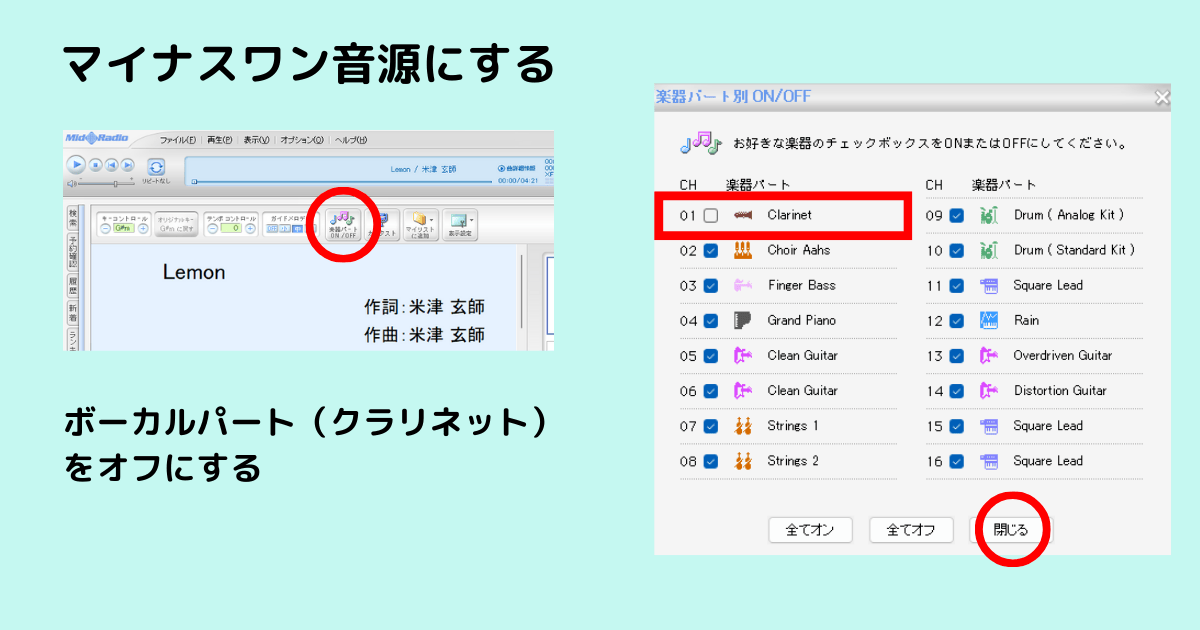
今回使用した米津玄師さんのLemonのMIDIには、16チャンネルの楽器パート情報が入っています。
ボーカルパート(01チャンネル:Clarinet)をオフにすると、マイナスワン音源が完成します。
サウンドレコーダーで内部音声を録音する
次に、MidRadio Playerで再生したものを、WinPCに付属のサウンドレコーダーで録音します。
この際、サウンド設定で「ステレオミキサー」を有効にしておくことが重要です。
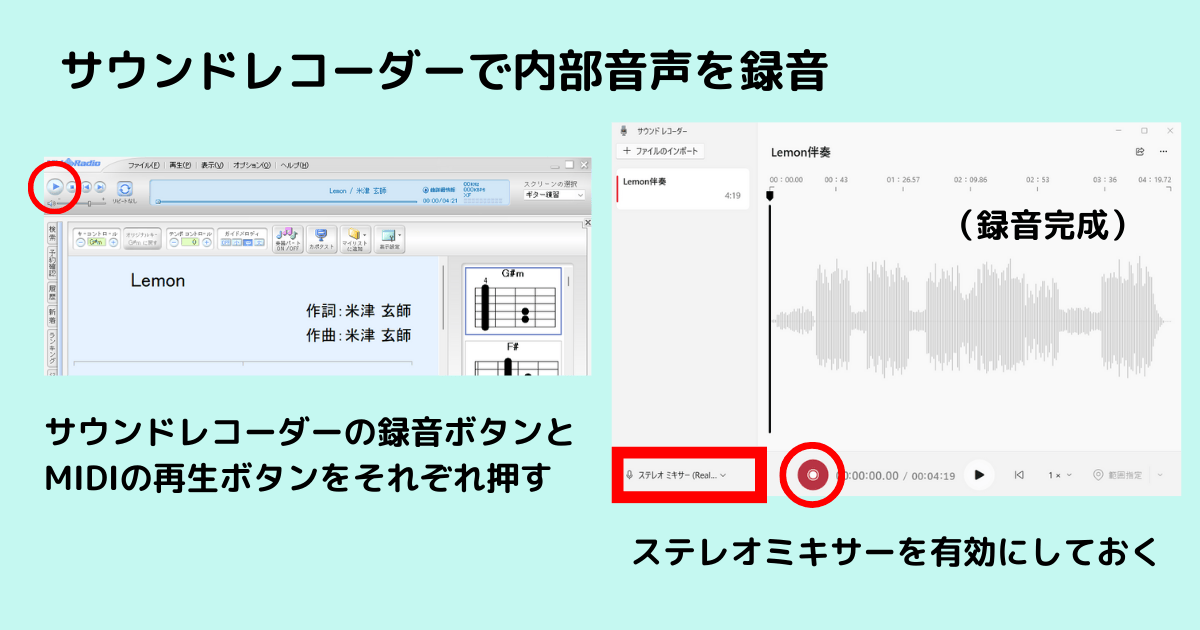
適度に音量を調整してから録音を開始してください。
詳細な手順は「PC 内部音声 録音」などで検索すると参考情報が見つかります。
iTunesでCDに焼く
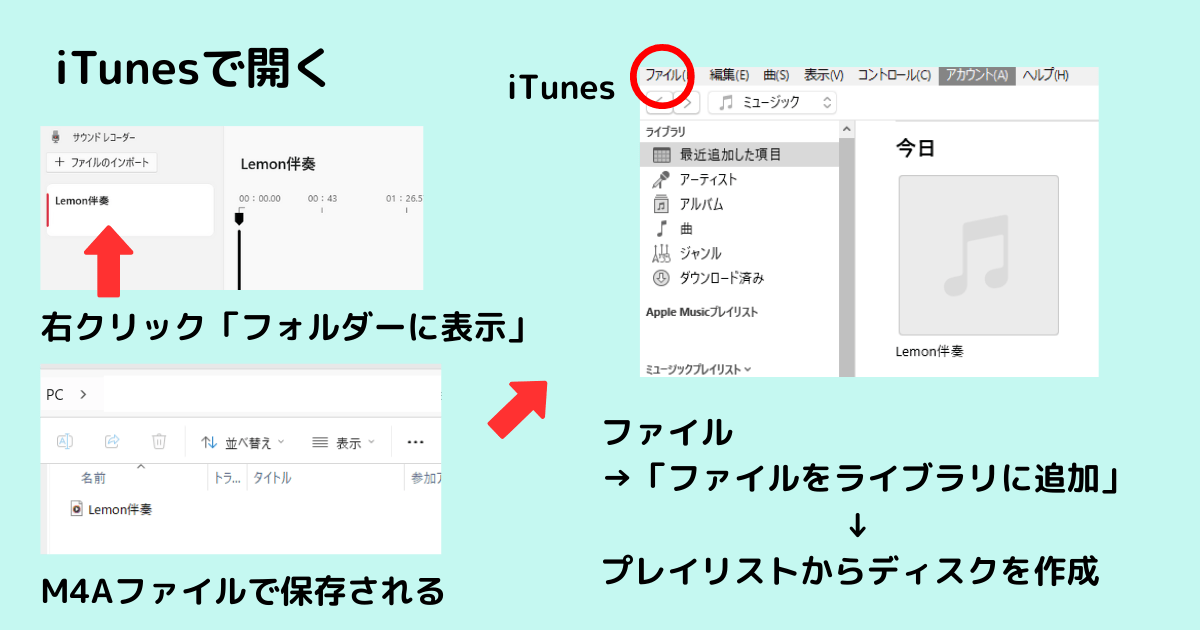
サウンドレコーダーで保存されたM4AファイルはiTunesで開くことができます。
プレイリストを作成すると、音楽CDに焼くことができます。
\ 普段の練習にAnytuneが活躍 /




まとめ
今回は、以下の特殊な条件下でMIDIファイルを音楽CDにする方法を紹介しました。
- YouTubeの音源は使えない
- 掛け声が入ってはいけない
- カウントインが必要
- 音楽CDが必要
MIDIをMP3などに変換すると音質が変わってしまうことがあります。
サウンドレコーダーで内部音声を録音することで、iTunesで開けるM4Aファイルを作成できます。
カウントインを入れられるのが最大のメリットです。

いきなりボーカルから始まる曲でも大丈夫!
MIDIを利用すれば、曲の選択肢が格段に広がりますよ。
iTunesに入れてしまえば、iPhoneと同期してMoisesでもAnytuneでも使えるようになります。