iPhoneでエアロフォン演奏を録音する方法

こんにちは、しゅうこです。
前回は、iPhoneで演奏動画を撮る方法をご紹介しました。
でも、こんな風に思うことってありませんか?

演奏動画は服装や部屋の背景が気になって恥ずかしい。まずは自分の吹いた音だけをじっくり録音して確認したい!
そんな方に向けて、今回はiPhoneのアプリを使って、演奏だけを「ライン録音」する方法を詳しく解説します。
※当ページのリンクには広告が含まれています
目次
必要な機材
高品質な録音には、iPhone単体ではなくミキサーが欠かせません。
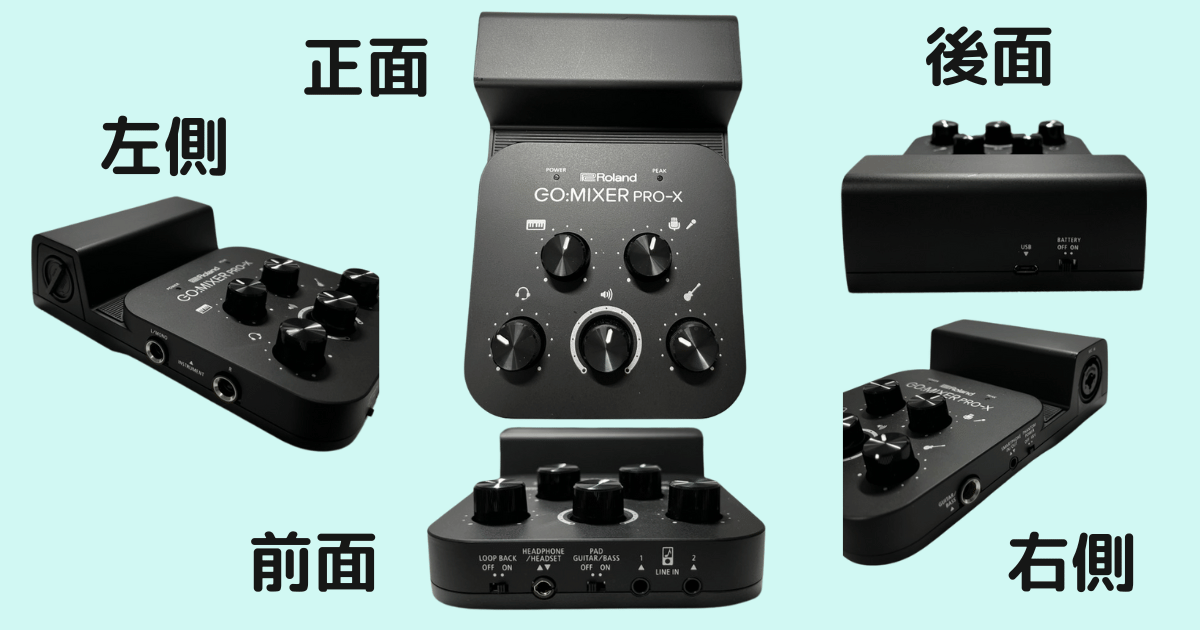
ミキサー(GO:MIXER PRO-Xを使用)
演奏動画の時と同様、GO:MIXER PRO-Xのようなミキサーを用意しましょう。
これを使うことで、周囲の雑音を入れずにエアロフォンのクリアな音だけを録音(通称:ライン録り)できます。
iPhone単体ではライン録りができないため、この機材がオーディオインターフェースの役割を果たしてくれます。
オーディオ・プレーヤー(伴奏再生用)
ここが動画撮影の時と大きく違うポイントです。
動画アプリ(4XCAMERA)ではiPhone1台で伴奏と撮影が完結しましたが、ボイスメモで録音する場合、iPhone単体では曲を再生しながら録音ができません。
そのため、録音用のiPhoneとは別に、伴奏を流すためのデバイスが必要です。
- iPhoneで録音 + iPadで再生(逆でもOK)
- iPhoneで録音 + PCやウォークマンで再生
【手軽さ重視】おすすめ!Bluetoothで録音する方法
まずはBluetoothを使った方法からご紹介します。
とても簡単なので、一番おすすめです
【接続手順】
1. エアロフォンとミキサーを接続: エアロフォンの「PHONES端子」とGO:MIXERの「LINE 1(または2)」を3極ステレオミニプラグでつなぐ。
2. 録音用iPhoneとミキサーを接続: 付属のLightningケーブルで接続(iPhoneから電源が供給されます)。
3. モニター準備: ヘッドホンをミキサーの「HEADSET端子」につなぐ。
4. ペアリング: エアロフォンの電源を入れ、伴奏を流すスマホとBluetooth接続する。
5. 録音開始: iPhoneの「ボイスメモ」アプリを起動し、録音ボタンを押す(※ループバックはOFF)。
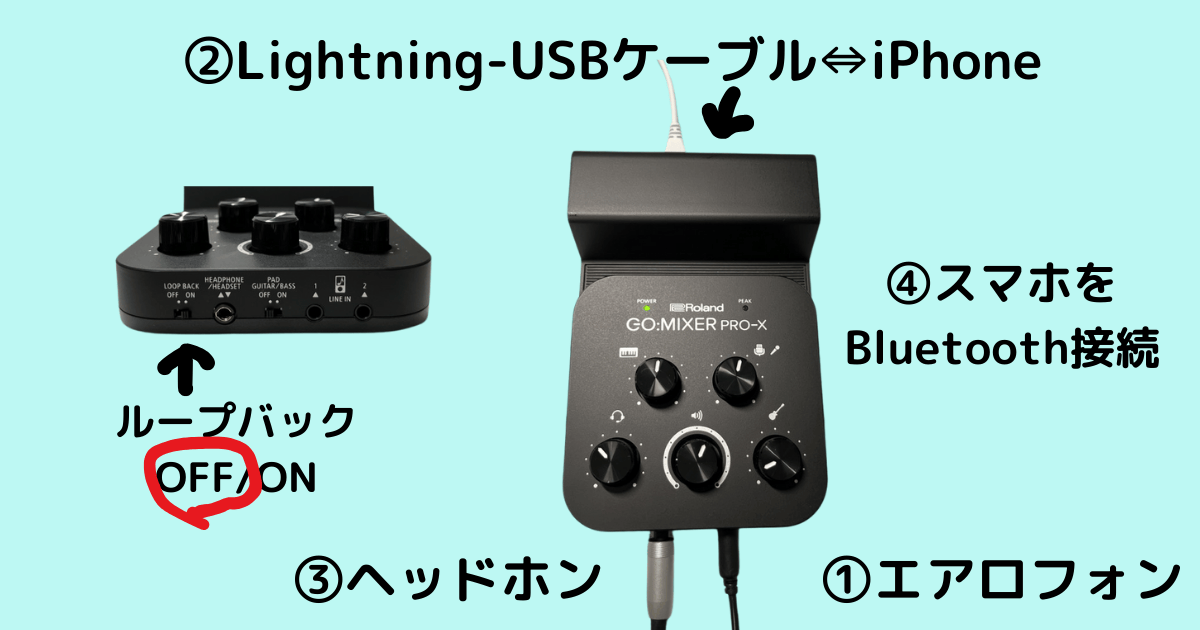
- マイク機能付きの4極ケーブル(端子の線が3本のもの)ではなく、線が2本の3極ステレオケーブルを使用してください
- 4極を使ってしまうとマイク信号が干渉して音が出ない場合があります。
\ ライン撮りにピッタリ! /
【安定・高音質】有線で録音する方法
Bluetoothの音切れが心配な方や、より確実に録音したい方は、伴奏プレーヤーも有線でつなぎましょう。
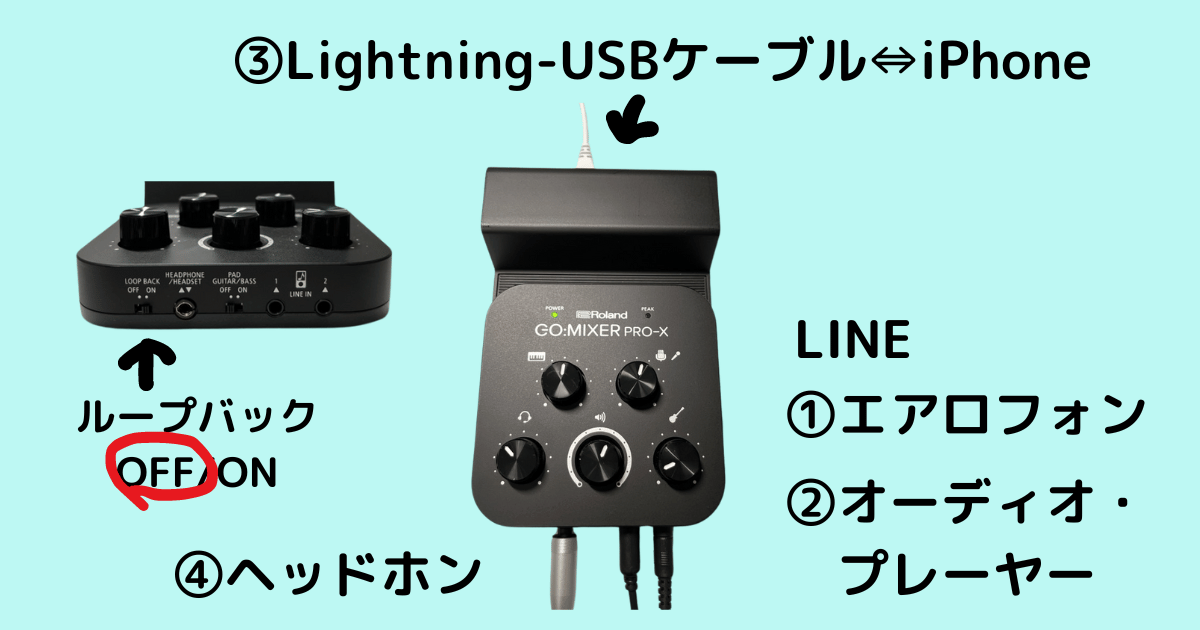
LINE端子を2つ使う方法
1. LINE 1: エアロフォンを接続。
2. LINE 2: オーディオプレーヤー(iPadやPC)接続。
3. 録音用iPhoneとミキサーを接続: 付属のLightningケーブルで接続(iPhoneから電源が供給されます)。
4. モニター準備: ヘッドホンをミキサーの「HEADSET端子」につなぐ。
5. 電源: エアロフォンの電源を入れる。
6. 録音開始:iPhoneの「ボイスメモ」アプリを起動し、録音ボタンを押す(※ループバックはOFF)。
- エアロフォンの電源を入れてからiTunesなどのソフトを起動しましょう。
- 順番が逆だと、PC側で正しく認識されないことがあります。
SMARTPHONE端子を使う方法
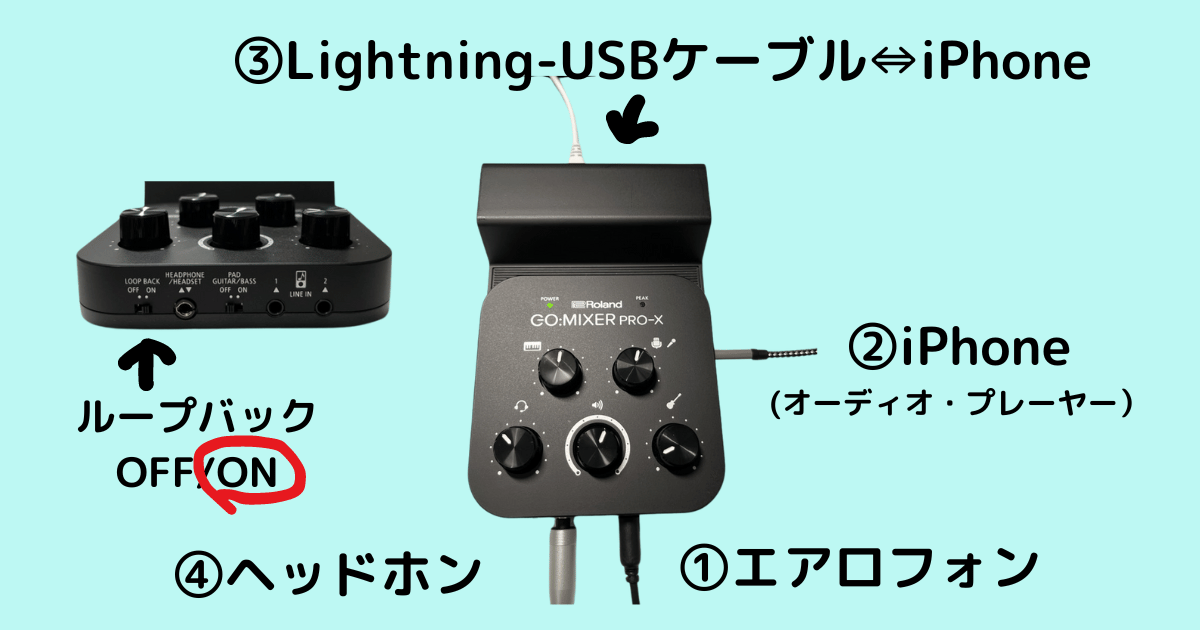
iPhoneをオーディオ・プレーヤーとして使用する場合、LINE端子ではなく、右側の「SMARTPHONE端子」も使えます。
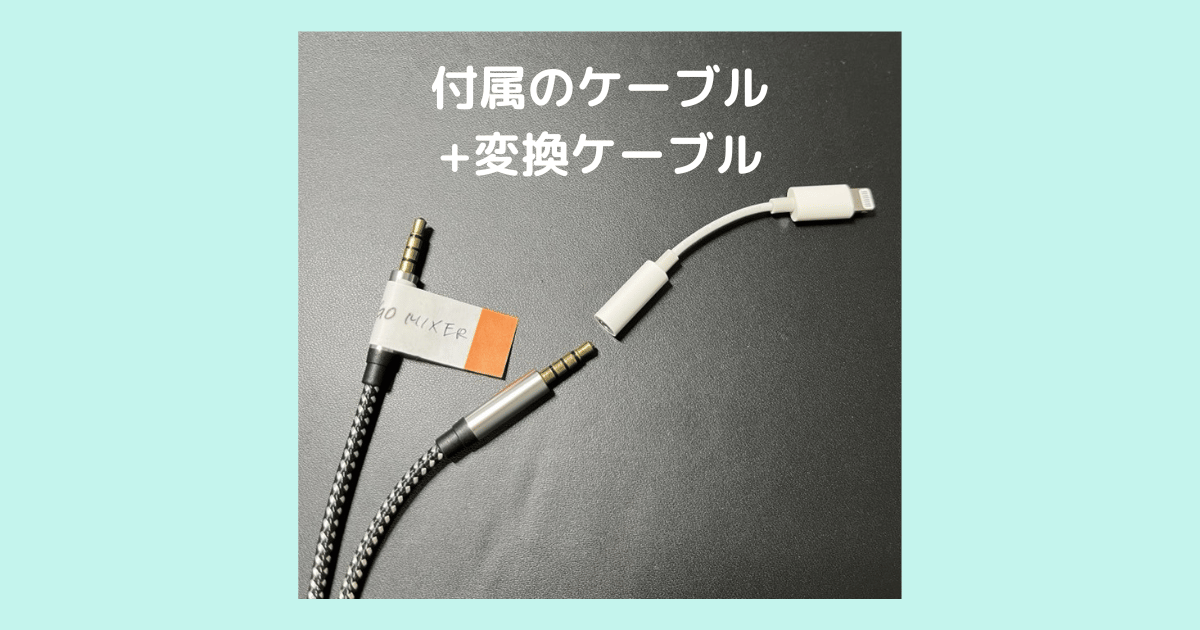
付属のケーブルは4極プラグなので、iPhone側に変換ケーブルが必要です。
この設定の時だけ、ループバックをONにします。
INSTRUMENT端子を使う方法
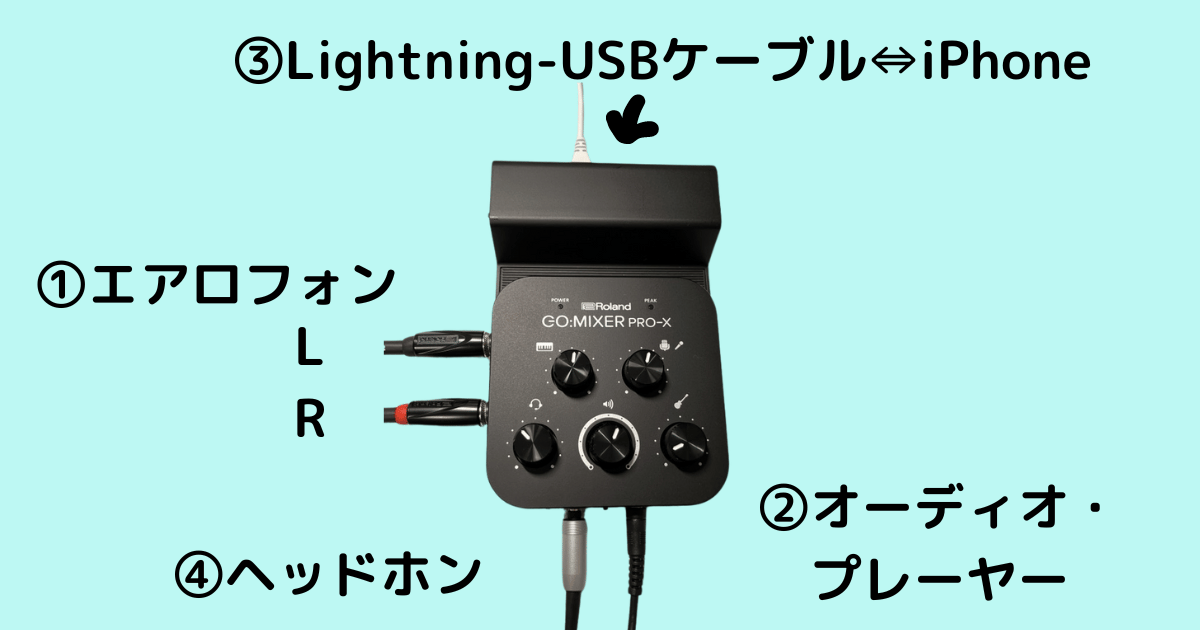
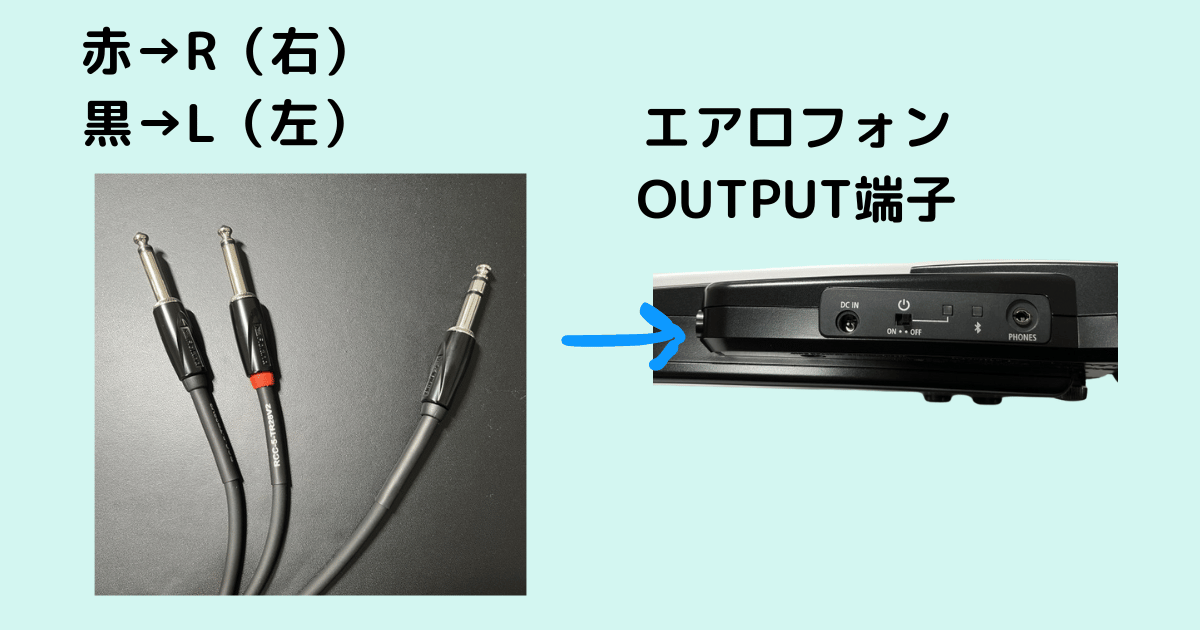
エアロフォンの「OUTPUT端子」から、オーディオケーブル(標準フォーンプラグ)を使って左側の「INSTRUMENT端子」につなぐこともできます。
- ケーブルの端が赤い方(Red)が「右(Right)」と覚えるといいですよ!
- ループバックはOFFにします。
伴奏なし(演奏のみ)で録音する場合
伴奏を流さず、自分の音だけを確認したい場合も「ボイスメモ」が一番簡単です。
GarageBandも使えますが、操作が複雑なので、ボイスメモをおすすめします。
【接続手順】
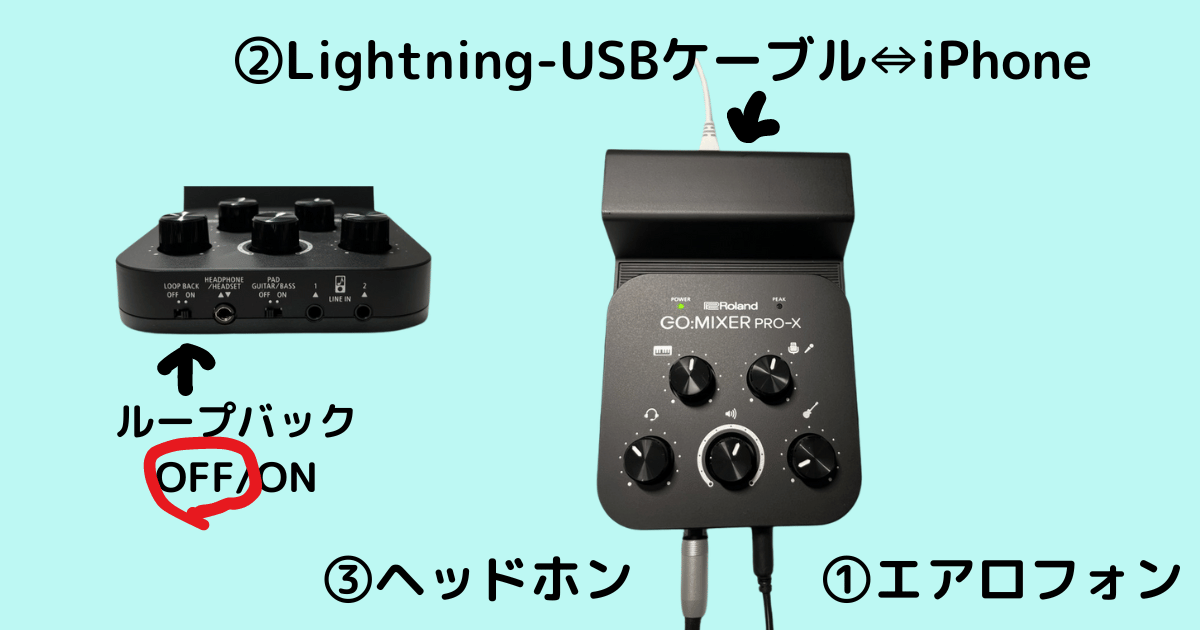
1. エアロフォンとミキサーを接続: エアロフォンの「PHONES端子」とGO:MIXERの「LINE 1(または2)」を3極ステレオミニプラグでつなぐ。
2. 録音用iPhoneとミキサーを接続: 付属のLightningケーブルで接続(iPhoneから電源が供給されます)。
3. モニター準備: ヘッドホンをミキサーの「HEADSET端子」につなぐ。
4. 電源: エアロフォンの電源を入れる。
5. 録音開始:iPhoneの「ボイスメモ」アプリを起動し、録音ボタンを押す(※ループバックはOFF)。
\ AE-20がおすすめ /
まとめ
今回は、iPhoneとGO:MIXER PRO-Xを使った録音バリエーションを紹介しました。
Bluetooth接続がとても簡単でおすすめです!
自分の演奏を聴き返すと、「あ、ここ上手くなったかも!」という発見があってモチベーションが上がります。
ぜひ、自分だけの演奏ライブラリをつくってみてください。