Aerophone Pro Editorの使い方② フェイバリット・シーン登録
こんにちは、しゅうこです。

便利な無料アプリ「Aerophone Pro Editor」、使っていますか?
エアロフォンには265種類もの音色がありますが、「お気に入りの音を、もっとパッと呼び出したい」と感じることはありませんか。
本体のボタンとつまみだけで12個のお気に入りを管理しようとすると、今どの音が登録されているのか分かりにくいんですよね。
そこで活躍するのが、Aerophone Pro Editorの「FAVORITE画面」です。12個のフェイバリット・シーンを1画面で確認しながら、プリセット・シーンもユーザー・シーンも自由に登録できます。
この記事では、その登録手順を画像付きで分かりやすく解説しますね。まずは目次から、気になるところをチェックしてみてください。
※当ページのリンクには広告が含まれています
フェイバリット・シーンの初期設定
まずは、エアロフォン本体に最初から設定されているフェイバリット・シーンを見ていきましょう。
AE-20には12カテゴリー、265種類のプリセット・シーンが内蔵されています。
そして、各カテゴリーの最初(01番)のシーンが、本体のフェイバリット・シーン12個にそれぞれ初期設定されています。
例えば、P01のシンセ・ハード・リードは01番のAEハード・リード、P06の金管楽器は01番のトランペット、というように割り当てられています。
| プリセット番号 | カテゴリー | フェイバリット・シーンの初期設定 |
|---|---|---|
| P01 | シンセ・ハード・リード | 01:AEハード・リード |
| P02 | シンセ・ソフト・リード | 01:パルス・フルート |
| P03 | シンセ・パッド/ストリングス | 01:シンセ・スタック |
| P04 | シンセ・ブラス/ベース | 01:ファット・ブラス |
| P05 | 木管楽器 | 01:ソプラノサックス |
| P06 | 金管楽器 | 01:トランペット |
| P07 | 弦楽器 | 01:バイオリン・ビブラート1 |
| P08 | 民族楽器 | 01:パンフルートMT |
| P09 | 鍵盤楽器 | 01:ジャズ・オルガンMT |
| P10 | ギター、ベース | 01:Mディストーション・スプリット |
| P11 | ボイス、クワイヤ | 01:ジャズ・スキャット |
| P12 | 打楽器、ドラム | 01:ティンパニ |

この並び、どこかで見たことがある…?
そう、これは無料アプリAerophone Pro EditorのFAVORITE画面の初期設定とまったく同じなんです。
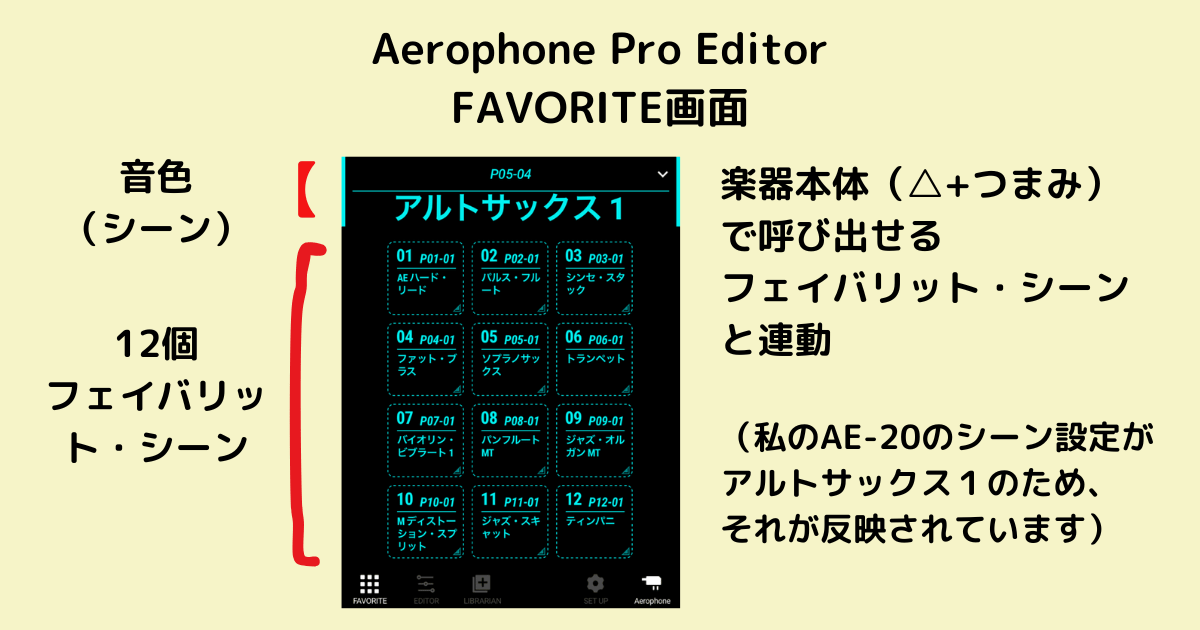
私がこのことに気づいたのは、前回の記事がほぼ書き上がろうかという頃でした(気づくのが遅いですよね…笑)。
本体とアプリが連動していると分かった瞬間、点と点がつながって線になったような感覚で、便利すぎる!と感動しました。
以前の「使い方①」と重複する部分もありますが、さらに分かりやすく説明しますので、①を読んだ方も復習がてら最後までお付き合いくださいね。
フェイバリット・シーンを登録する
ここからは、アプリを使って実際にフェイバリット・シーンを登録していきます。
アプリと本体の接続
Aerophone Pro EditorとAE-20(AE-30も同様)は、Bluetoothで接続します。
接続しておかないと、アプリで変更しても本体に反映されないので注意してください。詳しい接続手順は「使い方① FAVORITE画面」の記事で紹介しています。
プリセット・シーンから登録
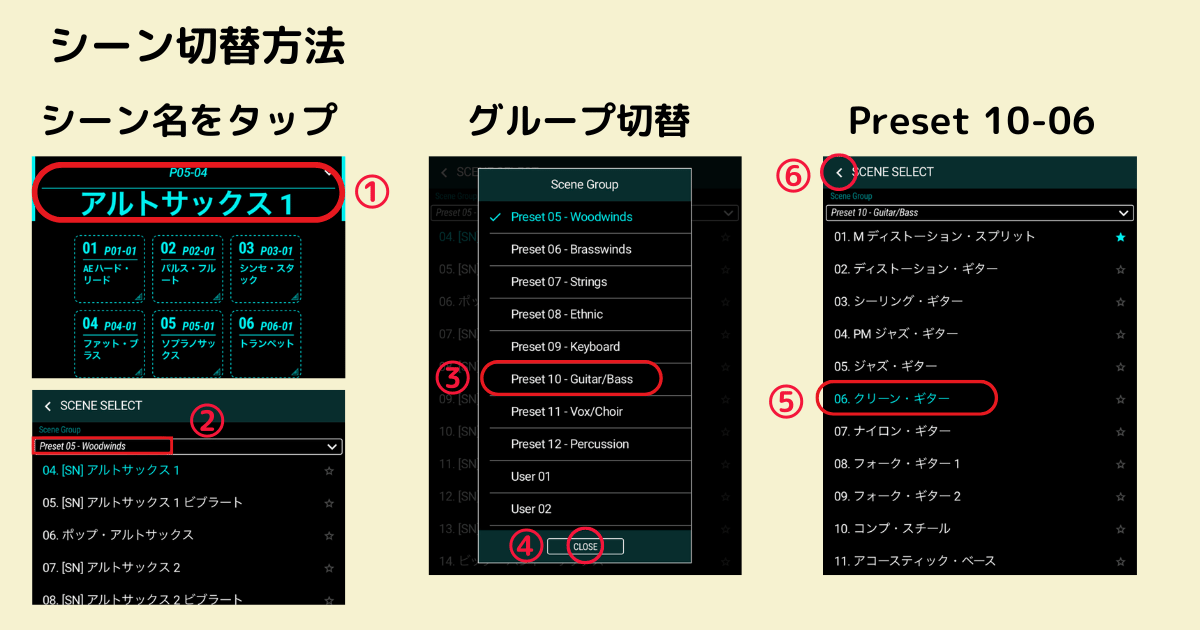
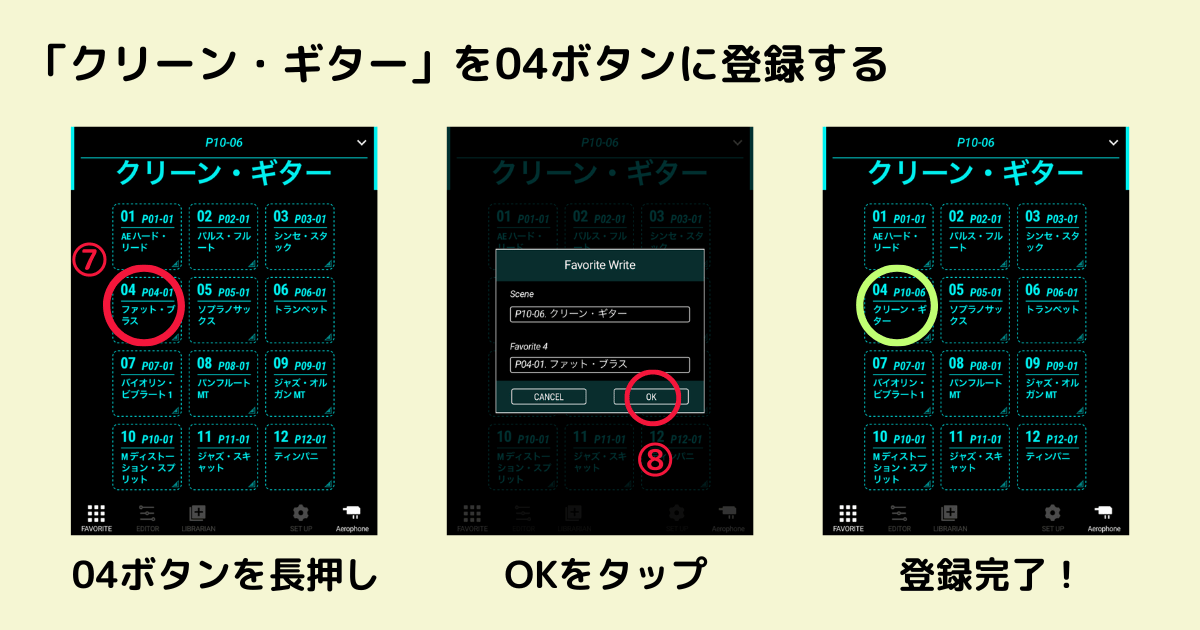
今回は例として、プリセット・シーンの「P10-06 クリーン・ギター」をフェイバリット04に登録します。手順はとてもシンプルですよ。
なお、最初に表示されるシーン名は、電源を切る前に使っていたシーンが反映されています。
- ①シーン名をタップし、②Scene Groupを選択します。
- ③グループを切り替えられるので、Preset 10を選択し、④CLOSEボタンを押します。
- ⑤「06.クリーン・ギター」を選択、⑥左上の「<」ボタンでFAVORITE画面に戻ります。
- ⑦04ボタンを長押しすると、「Favorite Write」画面が表示されます。
- 「Favorite Write」画面は、上段に新しく登録するScene:P10-06 クリーン・ギター、下段にもともと登録されているFavorite 4:P04-01 ファット・ブラスが表示されます。
- ⑧OKを押すと04ボタンがクリーン・ギターに上書きされます。
ユーザー・シーンから登録
引き続き、自分で作った「ユーザー・シーン」も登録してみましょう。よく使う音色をまとめておくと便利ですよ。
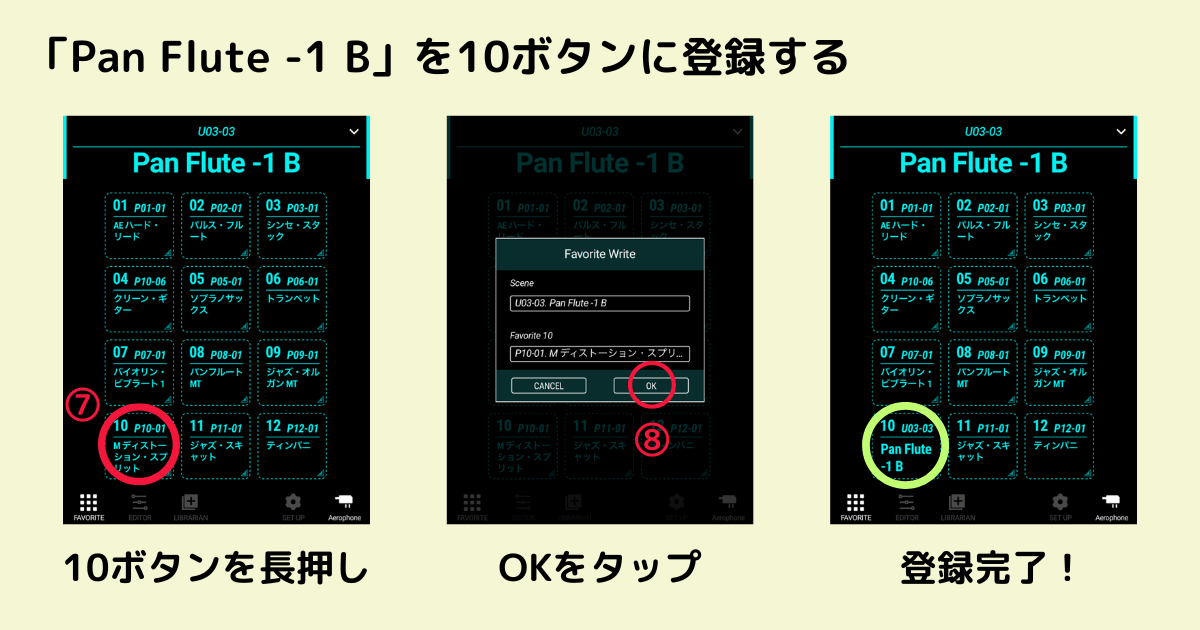
ここでは、U03-03の「Pan Flute -1 B」をフェイバリット10に登録します。
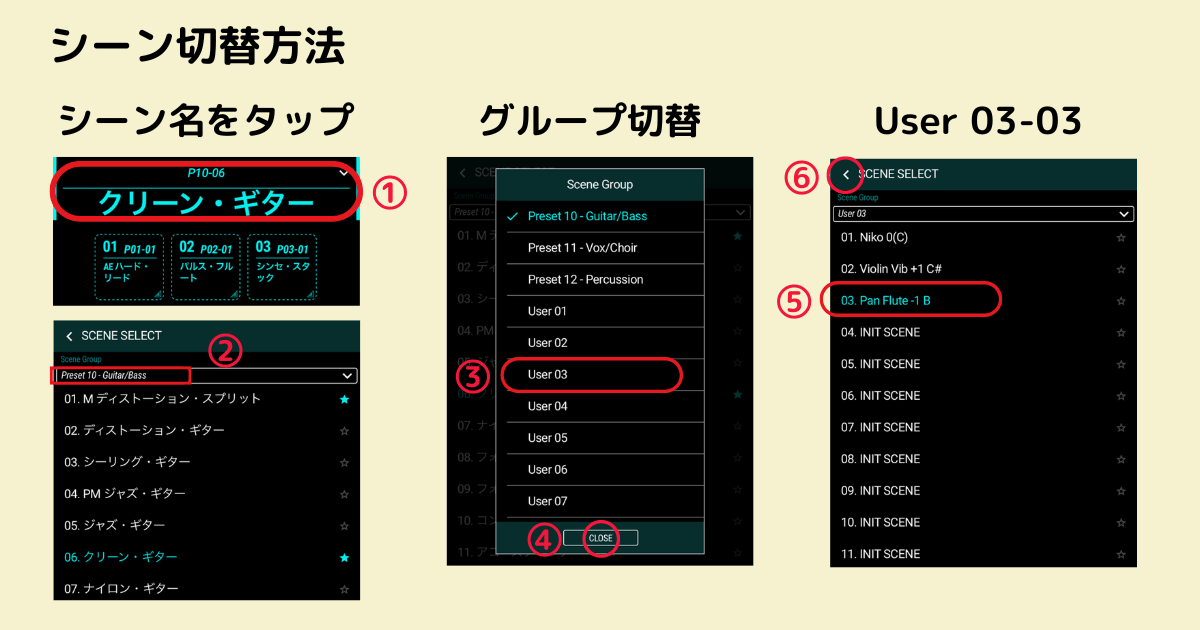
- ①シーン名をタップし、②Scene Groupを選択します。
- ③Preset 01~12の続きに、User 01~12があります。あらかじめ登録したU03を選択し、④CLOSEボタンを押します。
- ⑤U03-03の「Pan Flute -1 B」を選択し、⑥左上の「<」ボタンでFAVORITE画面に戻ります。
- ⑦10ボタンを長押しすると、「Favorite Write」画面が表示されます。
- 「Favorite Write」画面は、上段に新しく登録するScene:U03-03 Pan Flute -1 B、下段にもともと登録されているFavorite 10:P10-01 Mディストーション・スプリットが表示されます。
- ⑧OKを押すと10のボタンがPan Flute -1 Bに上書きされます。
\ エアロフォン上達の心強い味方 /
本体での反映を確認する
アプリで登録した内容が、本体にもきちんと反映されているか確認してみましょう。
フェイバリット・シーンは、SCENEボタン(△)を押しながら、SCENE CATEGORYつまみを回すと呼び出せます。
△を押しながら、つまみをそれぞれ4と10に合わせると、画面は「P10-06 クリーン・ギター」「U03-03 Pan Flute -1 B」と表示され、ちゃんと変更できていることが分かります。
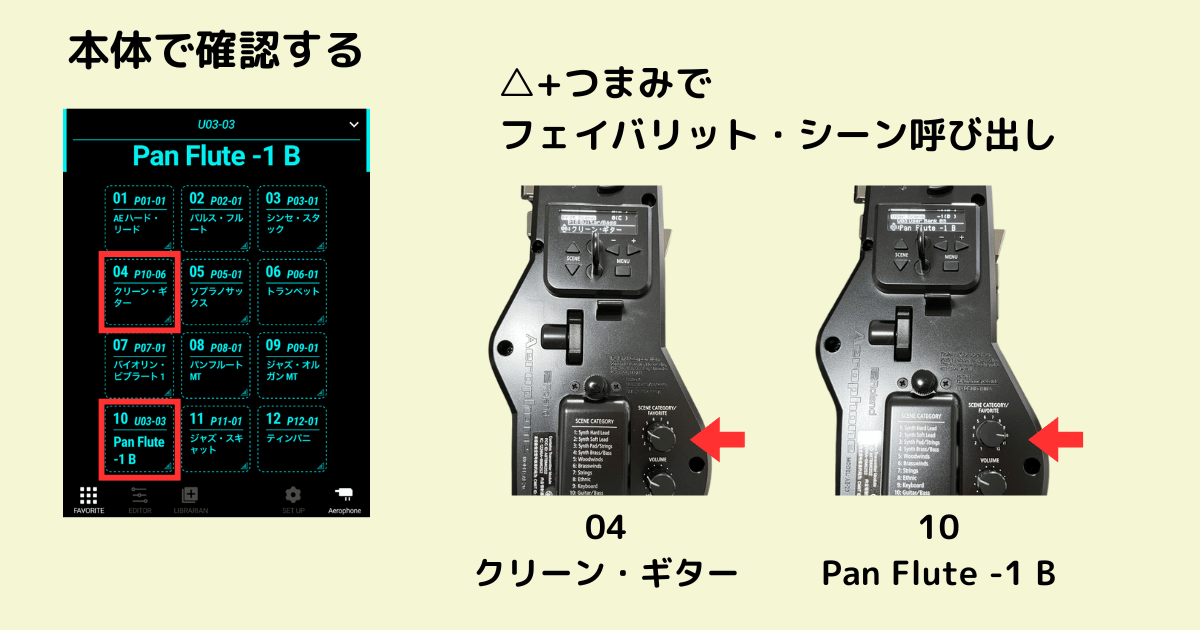
- 画面にフェイバリット・シーン番号は表示されないので、番号はSCENE CATEGORYつまみで確認してください。
- アプリ側でタップしてフェイバリット・シーンを変更する場合は、つまみの操作は不要です。
\ アプリと一緒に使いたい主役はこちら /
まとめ
エアロフォン本体のフェイバリット・シーンと、Aerophone Pro EditorのFAVORITE画面が連動・同期していることを確認しました。
今回はアプリからフェイバリット・シーンを変更し、本体で確認しましたが、もちろん逆も可能です。本体で変更すれば、アプリのFAVORITE画面にも反映されます。
本体から手動で12個を確認するのは大変ですが、アプリがあればFAVORITE画面で1画面にまとめて確認できるので、入れ替えも楽々ですよ♪
Aerophone Pro Editorは本当に頼れるアプリなので、ぜひ使ってみてくださいね。エアロフォンがもっともっと楽しくなりますよ。