エアロフォンのオクターブ・シフト 音域を上げ下げする2通りの設定方法

こんにちは、しゅうこです。
エアロフォンには多彩な音色が内蔵されています。いろいろ試しているうちに「この音色、好き!」というお気に入りが見つかってくる、あの楽しさが大好きです。
でも、お気に入りの音色を演奏したい曲に合わせてみたら、こんなことを感じたことはありませんか。

この音色、もう少し低いと曲の雰囲気にピッタリ合いそう…!
音色そのものは気に入っているのに、音域がほんの少しズレているだけでイメージと合わないことがあります。そんなときに役立つのが、今回ご紹介するオクターブ・シフト機能です。
この記事では、エアロフォン本体とAerophone Pro Editorアプリの2通りで設定する手順を画像付きで解説します。
操作手順をそのまま真似するだけで設定できますので、ぜひ目次から気になるところをチェックしてみてください。
※当ページのリンクには広告が含まれています
オクターブ・シフトとは
お気に入りの音色が見つかったとき、この音色であの曲を演奏したい!と思うことがあります。そう思って曲と合わせてみたら、イメージとちょっと違ったことはありませんか。
例えば、男性歌手の曲に合わせるならもう少し低い音域がよさそう、女性歌手の曲には少し高い音域の方が雰囲気に合いそう、というケースです。
せっかくのお気に入りの音色なので、あきらめてしまうのはもったいないです。
そこで活躍するのが、オクターブを上げ下げするオクターブ・シフト機能です。
オクターブ・シフトは-3〜+3の範囲で変更できます。これだけの幅があれば、ほとんどの場面でちょうどよい音域に合わせられます。
なお、オクターブの切り替えには、設定とは別に「オクターブキー」を使う方法もあります。あわせてどうぞ。
次のセクションでは、「P05-33-口笛」を例に、初期設定の+1を0に下げる手順を本体とアプリの2通りで紹介します。
\ AE-20がおすすめ! /
設定方法
オクターブ・シフトは、エアロフォン本体だけでなく、Aerophone Pro Editorアプリからも設定できます。どちらの方法でも同じ結果になりますので、使いやすい方を選んでください。
エアロフォン本体から設定
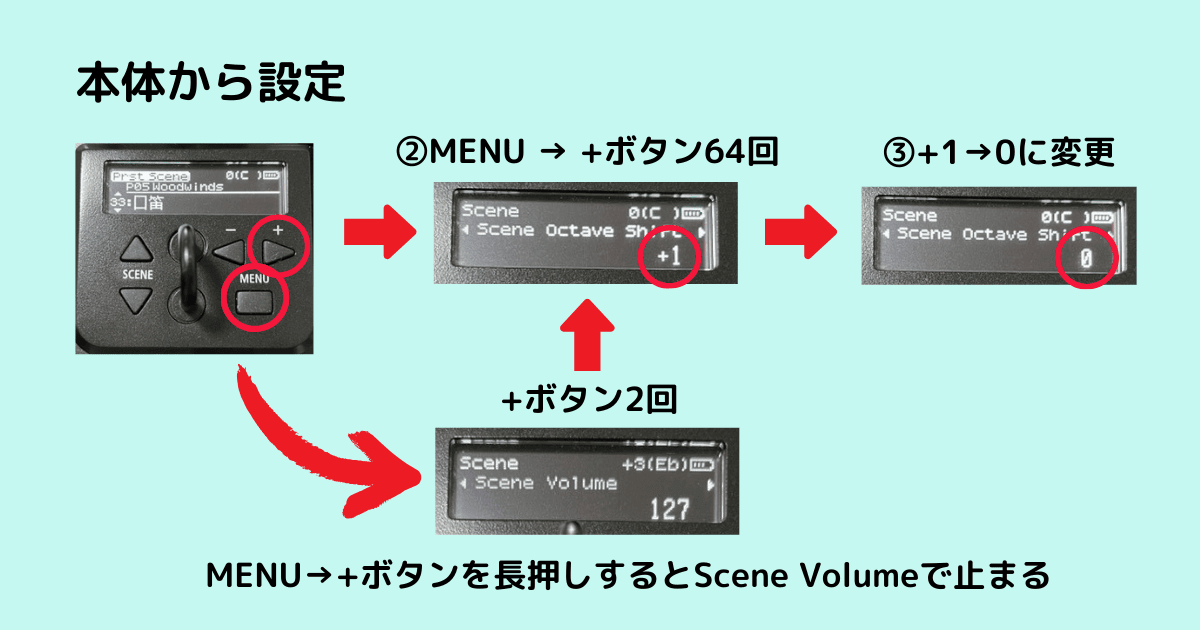
本体の操作だけで完結します。ここでは「P05-33-口笛」の初期設定(+1)を0に下げる例で説明します。
① 電源を入れて、音色をP05-33-口笛に設定します。
② MENUボタンを押してから+ボタンを長押しすると早送りされ、「Scene Volume」でいったん止まります。止まったら+ボタンをさらに2回押します(+ボタンを64回押すと同じ画面になります)。
③ 「Scene Octave Shift」の画面が表示されたら、+1から0に変更します(-3〜+3まで変更可能)。
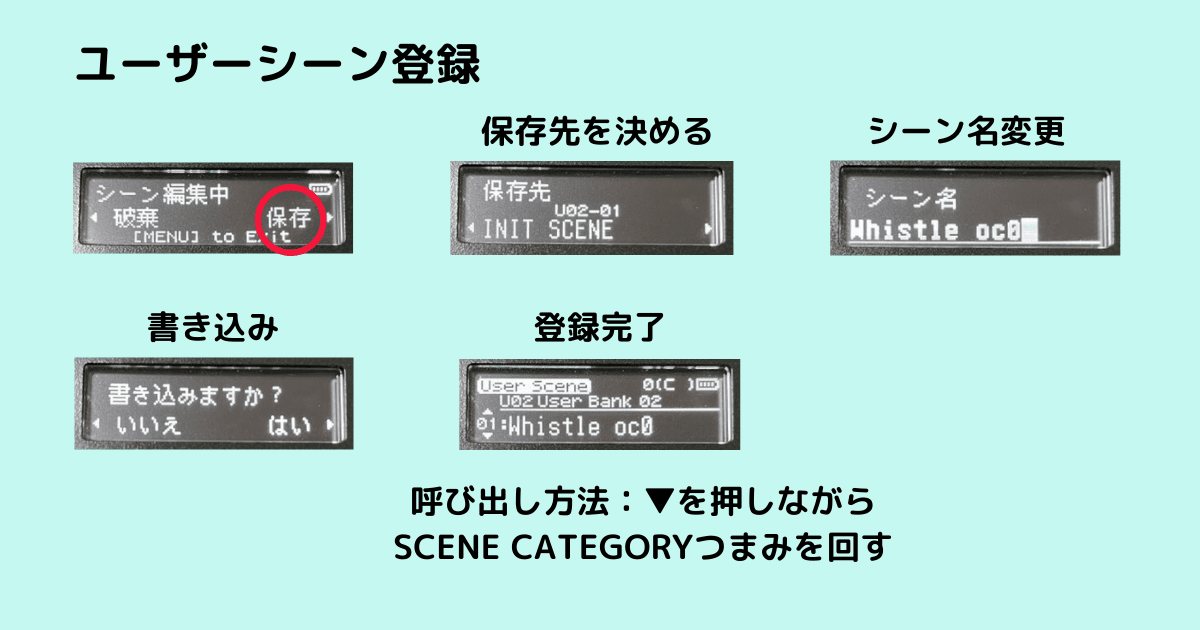
④ 変更後は、ユーザー・シーン登録が必要です。オクターブ・シフトの変更は自動では保存されません。
CATEGORYつまみや△▽ボタンで音色を変えようとすると、ユーザー・シーン登録画面が表示されます。
今回はU02-01に「Whistle oc0」(oc0はオクターブ0の意味)で登録します。シーン名は英語表記のみです。
Aerophone Pro Editorで設定
アプリから設定する方法を説明します。
① エアロフォン本体とAerophone Pro EditorアプリをBluetooth接続します。
② アプリ下段の左から2つ目、EDITORボタンをタップします。
③ COMMONボタンをタップします。
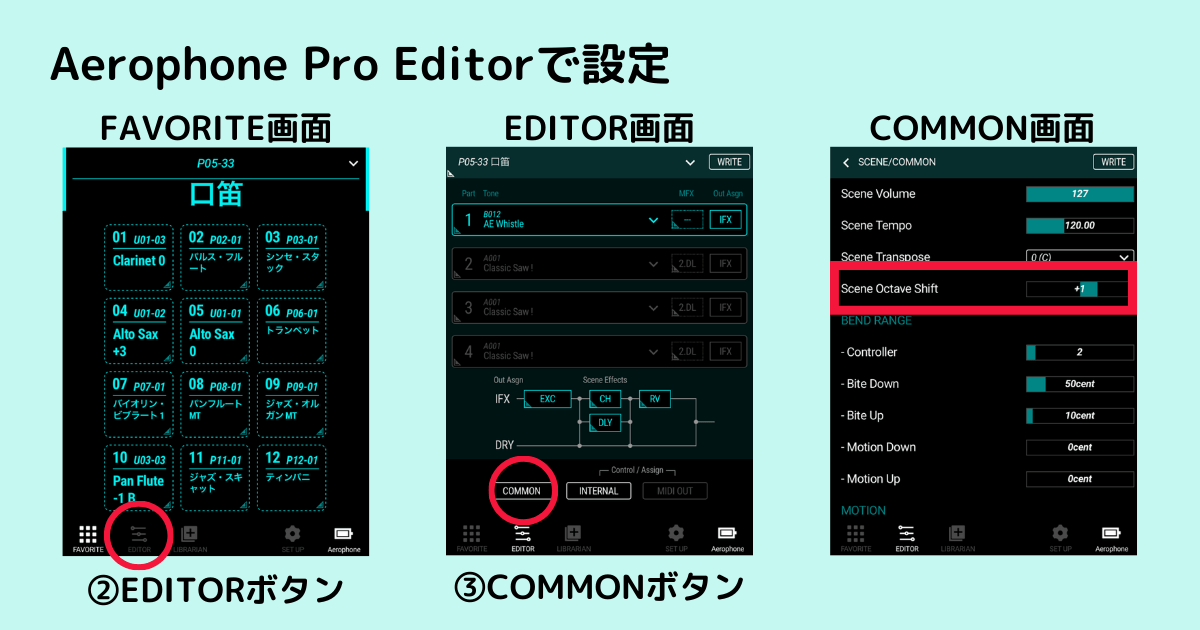
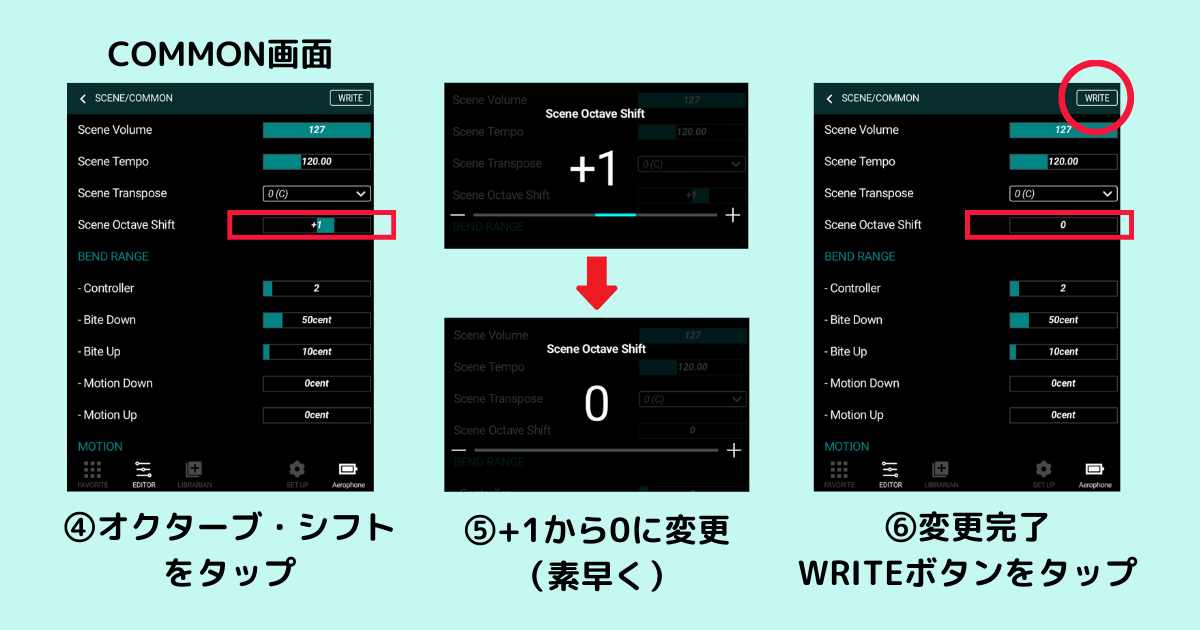
④ COMMON画面の中から「Scene Octave Shift」をタップします。
⑤ +1から0に変更します。画面が約2秒で元に戻ってしまうので、素早く操作します。
⑥ 0に変更できたら、右上のWRITEボタンをタップしてユーザー・シーン登録を行います。
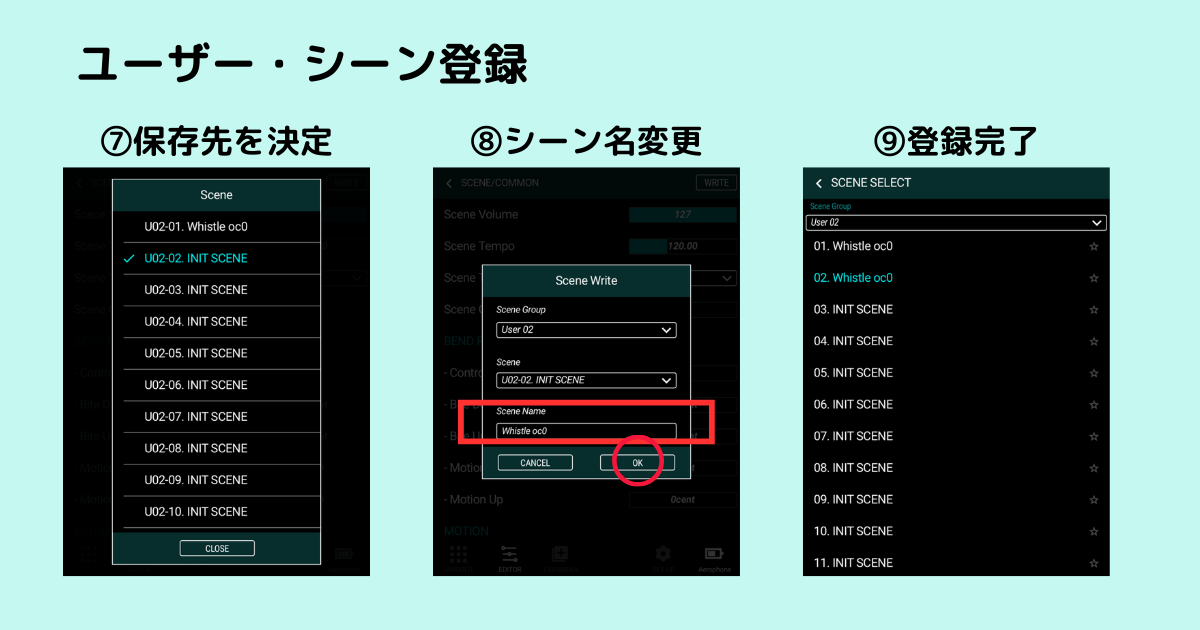
⑦ 保存先を決めます。今回はU02-02に「Whistle oc0」(オクターブ0の意味)で登録します。U02-01には先ほど本体から登録したシーンが表示されています。
⑧ シーン名を変更します(英語表記のみ)。
⑨ OKボタンをタップして登録完了です。
\ 楽しみながら上達できる /
まとめ
エアロフォンには多くの音色が内蔵されています。機種とバージョンによって音色数が異なります。
- AE-20:271種類(Ver.1.20)
- AE-20SC(島村楽器限定モデル):303種類(Ver.1.20)
- AE-30:380種類(Ver.3.10)
Aerophone Pro Editorアプリを組み合わせると、さらに使い勝手がよくなります。
オクターブ・シフト機能で音域を上げ下げして、お気に入りの音色をいろいろな曲に活かしてみてくださいね。